
Еще несколько лет назад, чтобы работать с таблицами профессионально, нужно было разбираться во множестве формул или часами копаться в справке и на форумах. Сегодня можно значительно сэкономить время и упростить процесс работы с помощью нейросетей для Эксель.
В этой статье расскажем, какие задачи могут решать ИИ для Excel, как внедрить нейросети в процесс работы и рассмотрим топ-6 решений для таблиц.
Как ИИ для Эксель меняет привычную работу
Благодаря нейросетям для таблиц Excel работа с данными стала проще и эффективнее. Новичку больше не нужно запоминать или каждый раз искать синтаксис функций, достаточно просто описать логику задачи искусственному интеллекту.
С помощью ИИ можно значительно быстрее очистить данные, найти дубликаты и привести даты к единому формату.
К тому же обычному пользователю стали доступны задачи, которые раньше требовали помощи программиста: автоматизация через макросы, написание скриптов для обработки данных, создание динамических дашбордов.
При этом стоит учитывать, что ИИ для Эксель-таблиц не заменяет человека: результаты нейросетей все равно нужно перепроверять, поэтому у специалиста должны быть навыки работы в Excel.
Возможности нейросетей для работы с Excel
Современная нейросеть для таблиц Эксель умеет гораздо больше, чем просто подбирать формулы. Рассмотрим ключевые задачи, которые решают нейросети:
1. Генерируют формулы по описанию. Вы описываете задачу словами — «найти последнюю продажу клиента» или «посчитать долю каждой категории в общем объеме» — и ИИ для таблиц Excel выдаст готовую формулу с пояснением.
2. Написание макросов и VBA-скриптов. Раньше автоматизация таблиц требовала знания языка VBA. Теперь можно описать логику автоматизации словами, и нейросеть для Excel напишет готовый макрос, который останется только вставить в редактор.
3. Очистка и структурирование данных. ИИ находит дубликаты, исправляет опечатки в названиях, приводит данные к единому формату, заполняет пропущенные значения на основе логики соседних ячеек.
4. Анализ и прогнозирование. Нейросеть для работы с Эксель способна выявлять скрытые закономерности в данных, строить прогнозы на основе исторических рядов, определять аномалии и выбросы в наборах данных.
5. Визуализация данных. По текстовому запросу ИИ подбирает подходящий тип диаграммы, создает графики и сводные таблицы, объясняет, почему выбранный формат лучше всего подходит для ваших данных.
6. Написание SQL-запросов. Нейросеть для Excel берет на себя подготовку запросов любой сложности, что экономит аналитикам часы ручной работы.
7. Объяснение чужих формул. Открыли файл с непонятными формулами коллеги? ИИ для таблиц Excel разберет конструкцию и объяснит пошагово, что именно она делает.
Обзор ИИ для создания таблиц Эксель
На рынке немало инструментов, ориентированных именно на работу с таблицами. Мы собрали топ-6 наиболее интересных специализированных нейросетей для Excel.
1. Numerous.ai
Numerous.ai — ИИ-дополнение для Google Sheets и Excel, которое встраивает возможности ChatGPT в таблицы. Инструмент можно использовать в строке ячейки с помощью функции =AI.
Нейросеть для таблиц Excel позволяет:
- Генерировать формулы. Можно описать задачу на естественном языке, и Numerous.ai автоматически создаст нужную формулу:
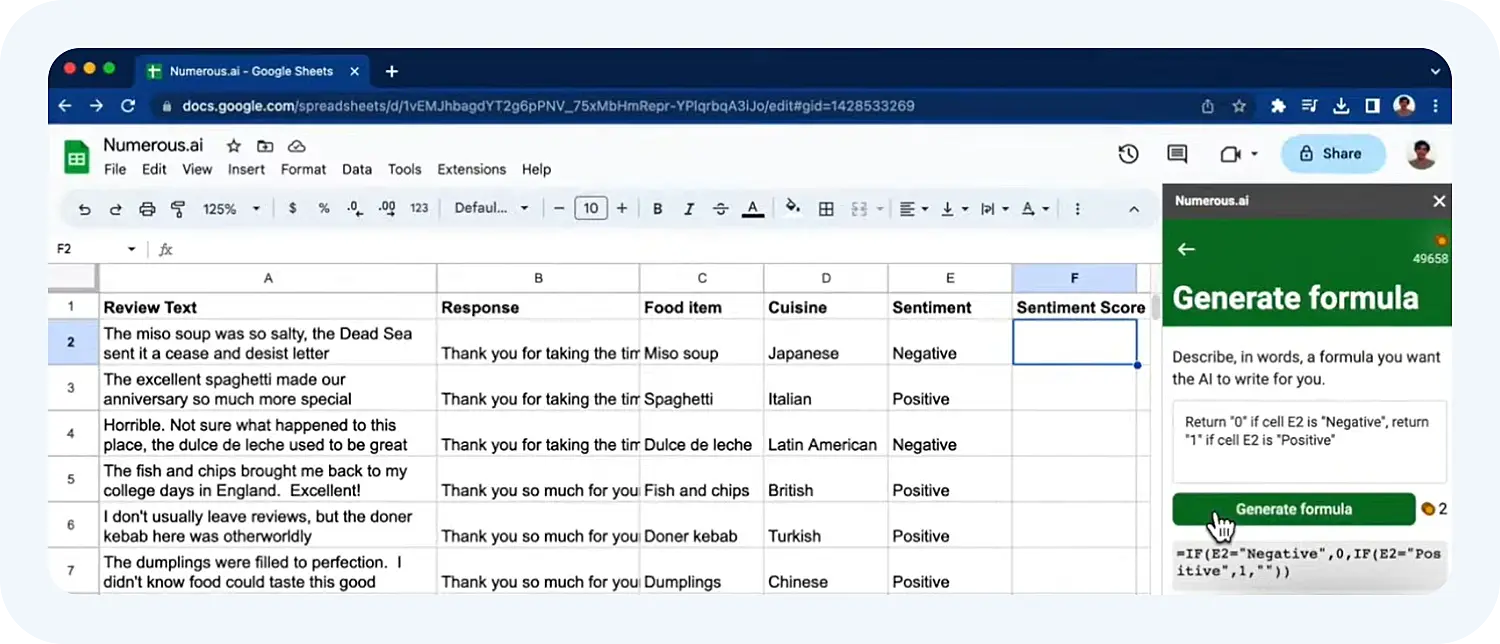 Как генерировать формулы в Numerous.ai. Скриншот с youtube.com.
- Создавать ключевые слова для рекламы, тексты объявлений, структуру кампаний, SEO‑контент и другие маркетинговые материалы, добавляя их в таблицу.
- Кратко резюмировать длинные тексты (статьи, отзывы, опросы), извлекать нужную информацию и классифицировать по категориям, а также очищать пользовательские данные.
- Генерировать идеи и контент в формате таблицы. Например, можно попросить ИИ-инструмент создать трекер задач со столбцами: название, приоритет, срок, статус — и получить готовый шаблон в формате .xlsx.
Стоимость: тарифы стартуют от $8 в месяц, есть бесплатный пробный период.
Кому подойдет: студентам и исследователям, маркетологам, менеджерам проектов, и всем, кто часто создает шаблоны и генерирует табличный контент.
2. SheetAI app
SheetAI app — расширение для Google Sheets, которое добавляет в таблицы набор специальных функций ИИ. Устанавливается из маркетплейса Google.
ИИ для создания таблиц Excel позволяет решать различные задачи с помощью готовых функций. Вот некоторые из возможных вариантов:
1. =SHEETAI — универсальная ИИ-функция. Вы можете отправить любой запрос и получить готовый результат в ячейке.
Подходит для генерации текстов, анализа данных и текста, создания краткого содержания и перевода.
Например, функция позволяет сгенерировать описание для различных продуктов:
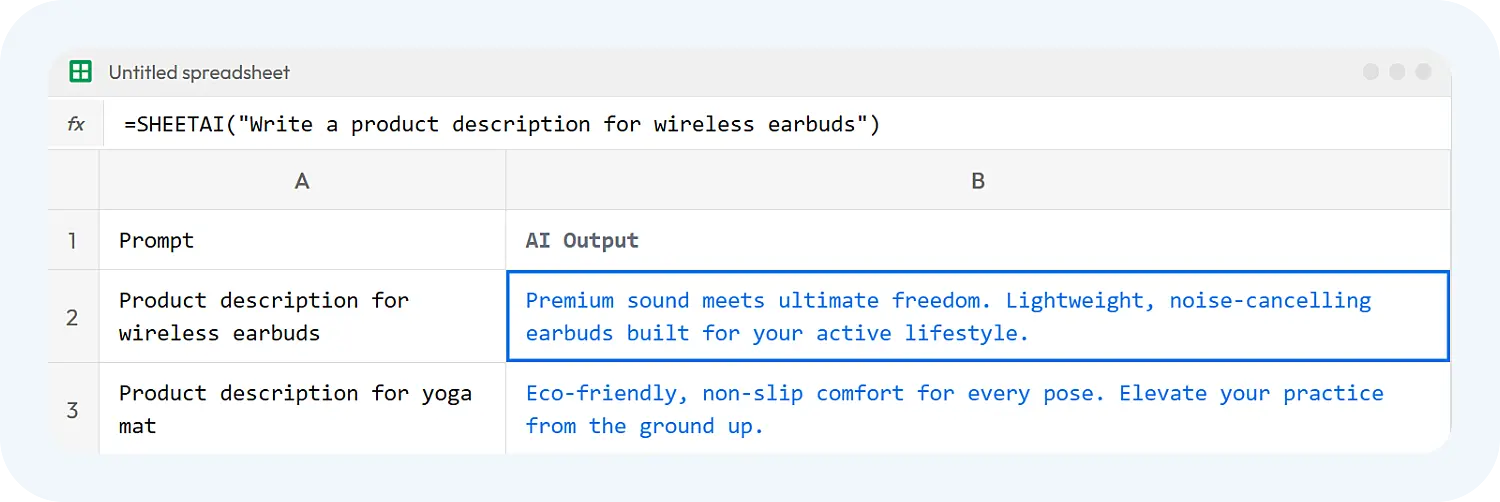 Как SheetAI app генерирует описание продукта. Скриншот с сайта sheetai.app.
2. =SHEETAI_LIST — генерация вариантов. Создает сразу несколько ответов и раскладывает их по строкам.
Функцию можно использовать для генерации идей, вариантов заголовков и офферов, списков продуктов или гипотез. Экономит время на поиск идей: один запрос дает сразу несколько вариантов.
3. =SHEETAI_TABLE — генерация таблиц. Создает структурированные данные: строки и колонки с готовым содержанием. С помощью этой функции ИИ сам заполняет таблицу по заданной логике.
4. =SHEETAI_TAG — автоматическая разметка. Анализирует текст и присваивает теги. Подходит для категоризации товаров, разметки контента, группировки отзывов. Упрощает сегментацию без ручной сортировки.
5. =SHEETAI_EXTRACT — извлечение данных. Достает нужную информацию из текста: email, телефоны, даты, имена.
6. =SHEETAI_FILL — автозаполнение. Анализирует существующие данные и заполняет пропуски по логике.
7. =SHEETAI_SUMMARIZE — краткие выжимки. Сжимает длинные тексты до ключевых тезисов. Удобно, когда нужно быстро понять суть без чтения всего текста.
9. =SHEETAI_IMAGE — генерация изображений. Создает изображения по текстовому описанию прямо в ячейке.
10. =SHEETAI_BRAIN — функция, которая позволяет сохранить контекст компании и обращаться к нему в любых формулах. Вы обучаете ИИ на ваших данных, и он отвечает с учетом этой информации.
Стоимость: расширение можно скачать бесплатно, но дается всего 10 запросов. Платные тарифы стартуют от $20 в месяц.
Кому подойдет: маркетологам, аналитикам данных, создателям контента, отделам продаж и всем, кто обрабатывает большие объемы текстовых данных в таблицах.
3. GeniusSheets
GeniusSheets — нейросеть для работы с Эксель, которая специализируется на финансовой отчетности. Инструмент ориентирован на бухгалтеров, финансовых аналитиков и предпринимателей, которым важно быстро формировать отчетные документы.
Сервис позволяет синхронизировать данные на уровне транзакций ежедневно, строить живые дашборды, финансовые модели в реальном времени и мониторить расходы с детализацией.
Данные автоматически обновляются при изменении исходных таблиц.
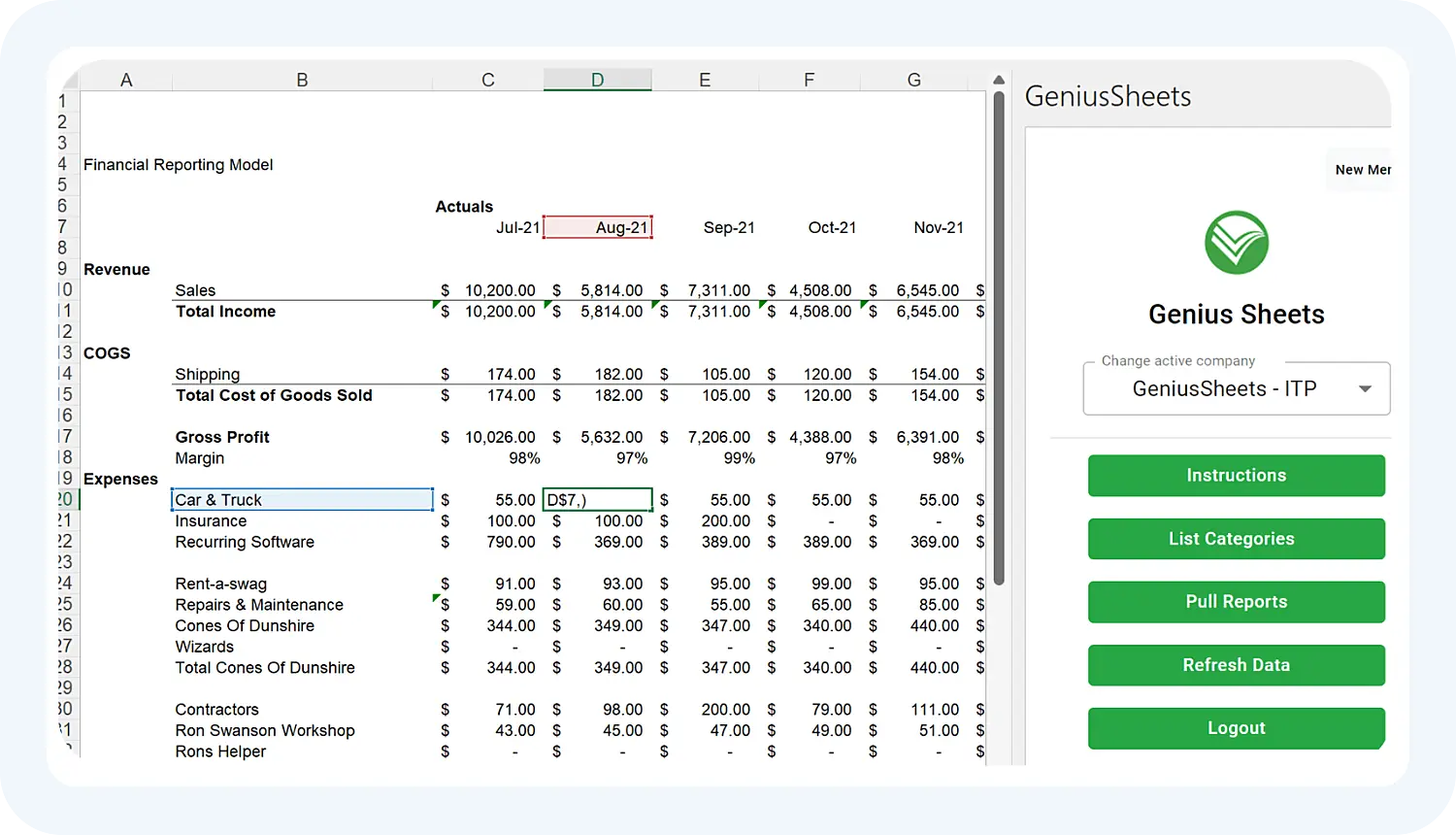 Пример финансового отчета. Изображение с сайта geniussheets.us.
Стоимость: доступна бесплатная пробная версия, далее можно купить подписку от $15 в месяц.
Кому подойдет: финансовым специалистам, бухгалтерам, владельцам малого бизнеса.
4. Formulizer
Formulizer — лаконичный и точный инструмент для одной задачи: генерации формул. Вы описываете, что нужно посчитать, а ИИ для Эксель-таблиц выдает готовую формулу с объяснением каждого элемента.
Например, программа отправила формулу для расчета LTV:
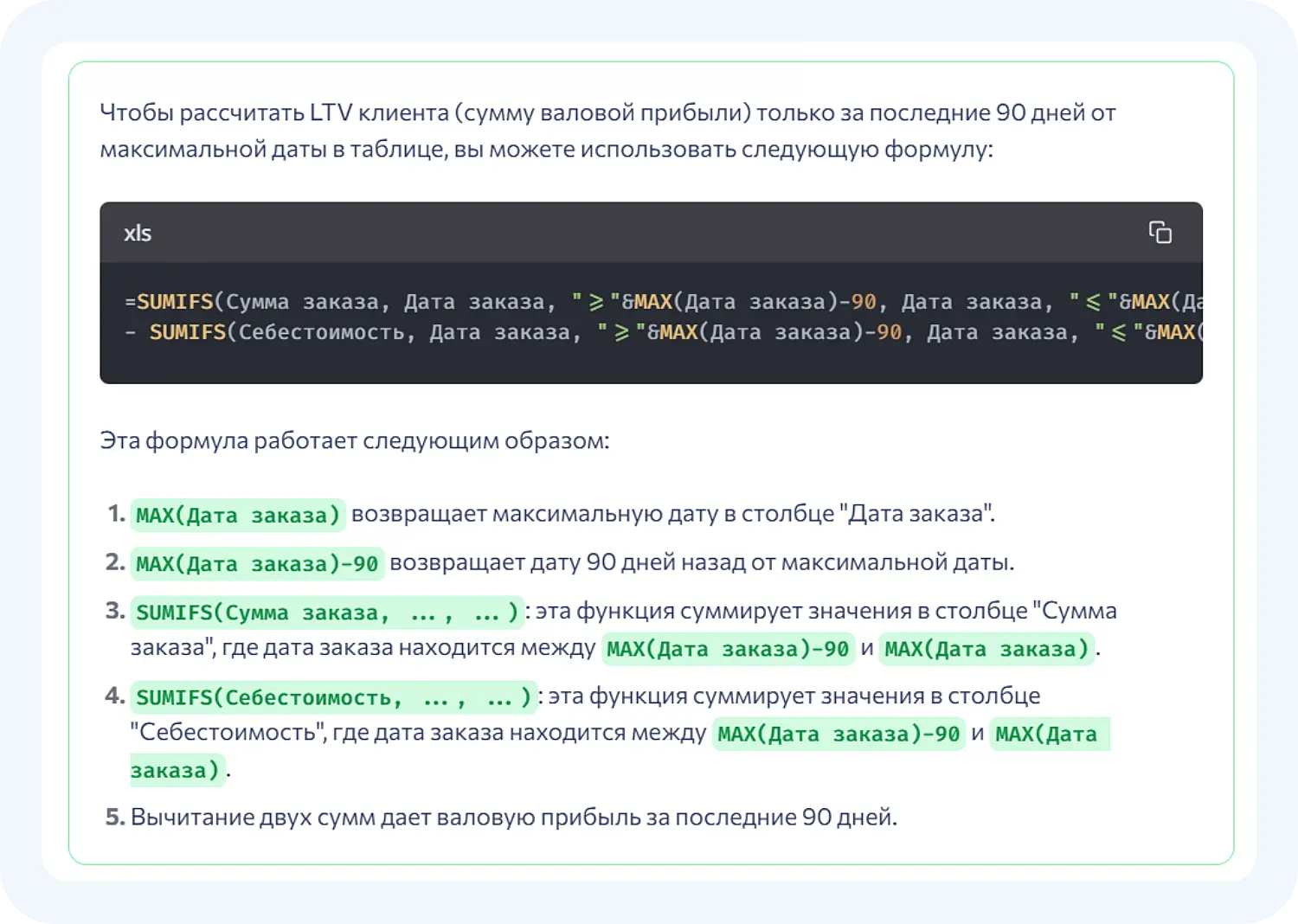 Пример генерации формулы. Скриншот с сайта formularizer.com.
Среди удобных деталей: режим «объяснить» — можно вставить готовую чужую формулу и получить ее разбор; выбор Google Sheets или версии Excel, что влияет на доступные функции.
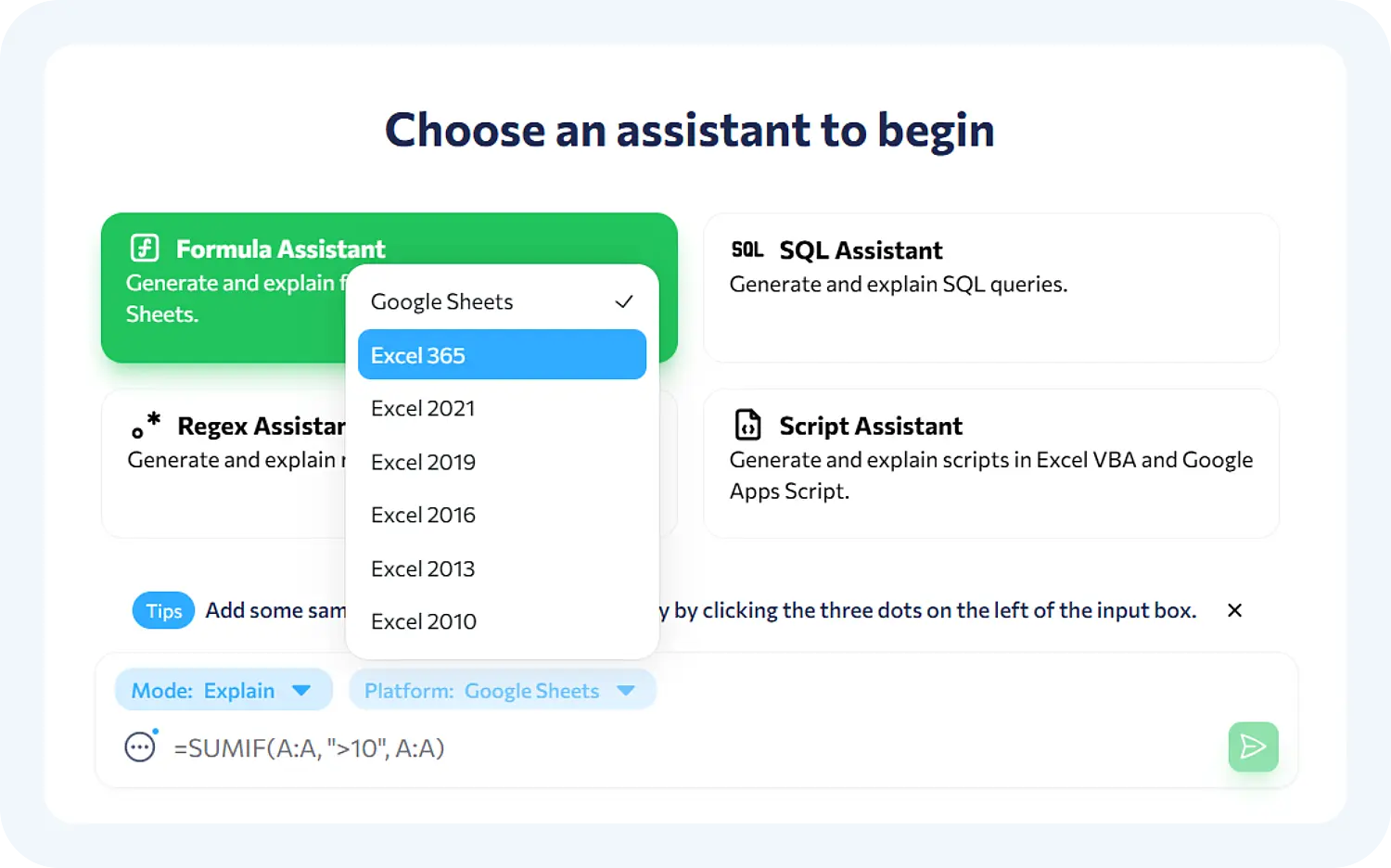 Выбор версии в Formulizer. Скриншот с сайта formularizer.com.
В программе также есть встроенная таблица для проверки результата.
Поддерживает запросы на русском языке.
Стоимость: есть бесплатная версия, расширенный тариф — $7 в месяц.
Кому подойдет: всем, кто регулярно строит сложные формулы и хочет тратить на это меньше времени.
5. GPT for Work
GPT for Work — инструмент для Excel и Google Sheets, который интегрирует языковые модели прямо в рабочую среду.
Какие задачи решает ИИ для Excel:
- Пишет формулы по текстовому описанию: вы говорите, что хотите посчитать, и GPT for Work генерирует корректную формулу Excel или Google Sheets без ручного подбора синтаксиса.
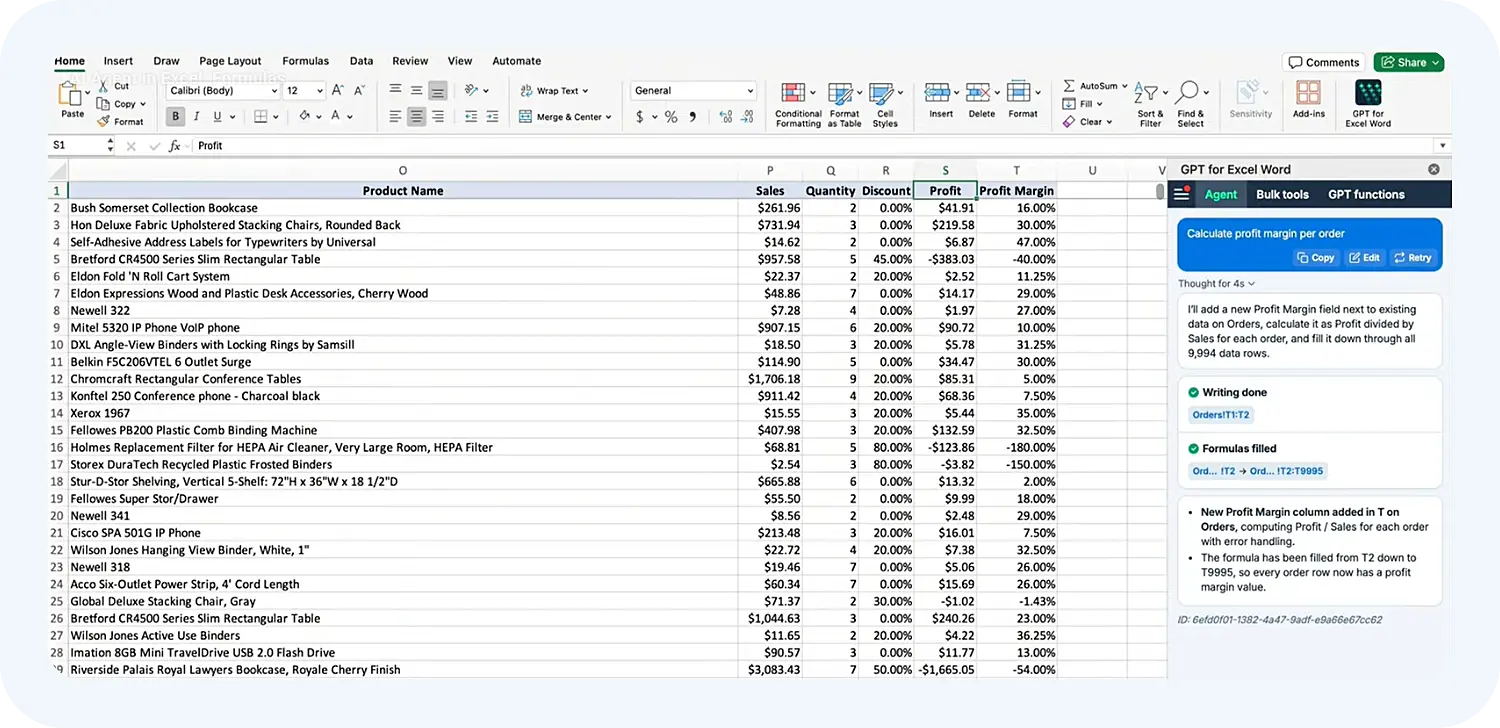 Как GPT for Work считает данные по запросу. Скриншот с сайта youtube.com.
- Находит ошибки в формулах, предлагает исправления и помогает понять, как работает уже существующая логика расчетов.
- Может очистить пустые ячейки и отсортировать данные по заданным условиям.
- Применяет форматирование: раскрашивает ячейки, настраивает стили и делает таблицу читаемой.
- Умеет строить сводные таблицы и диаграммы: по описанию задачи система автоматически выбирает нужный тип визуализации, группирует данные и формирует наглядные графики или сводки:
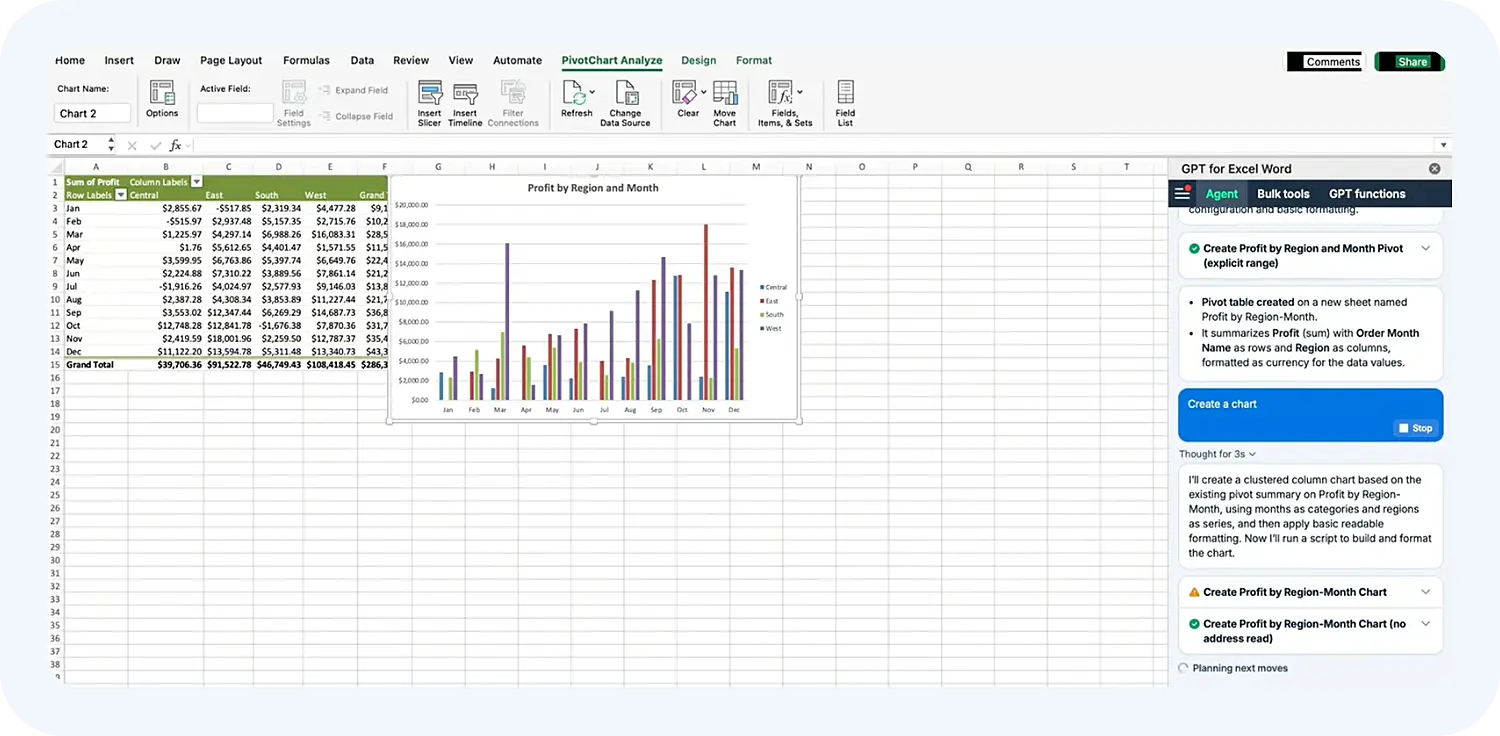 Как GPT for Work считает данные по запросу. Скриншот с сайта youtube.com.
- Умеет анализировать данные: по вашему запросу выделяет ключевые метрики и топ‑показатели.
Стоимость: ИИ для Эксель-таблиц работает по системе кредитов. Минимальная стоимость покупки — $29.
Кому подойдет: профессиональным аналитикам, специалистам по данным, финансистам, менеджерам по продажам, логистам, менеджерам по персоналу.
6. Microsoft Copilot
Microsoft Copilot для Excel — это интегрированный в Excel ИИ‑помощник из экосистемы Microsoft 365. Чтобы им воспользоваться, нужно подключить лицензию Copilot.
Эта нейросеть для Эксель может решать следующие задачи:
- Отвечает на вопросы о данных прямо в Excel на основе таблиц.
- Автоматически создает формулы. Вместо того чтобы помнить синтаксис VLOOKUP, XLOOKUP, SUMIFS, вы можете описать задачу текстом, и Copilot сам предложит корректную формулу.
- Выделяет основные показатели (суммы, средние, минимум/максимум, изменения по периодам).
- Импортирует данные из интернета, файлов в OneDrive/SharePoint или сообщений организации. Фильтрует и выделяет нужные строки по запросу.
- Создает диаграммы и визуализации по запросу. Можно уточнить тип графика, диапазон и детализацию, не копаясь в настройках вручную.
Кому подойдет: аналитикам, финансистам, бухгалтерам, SEO-специалистам, логистам, маркетологам, менеджерам по продажам.
Пошаговая инструкция: как использовать нейросеть для создания таблиц Эксель
Шаг 1. Определите задачу и выберите инструмент
Прежде чем запускать любой сервис, четко сформулируйте, что именно вам нужно. Если вы хотите сгенерировать формулу или написать макрос, подойдет Formulizer или GPT for Work. Если нужно создать финансовый отчет, можно выбрать GeniusSheets. Для анализа уже загруженных данных пригодится Julius AI.
Шаг 2. Составьте детальный промпт
Чтобы нейросеть для Excel сработала корректно, важно правильно написать запрос.
Чем больше деталей — тем точнее результат. Указывайте нужный формат данных и наличие итоговых строк.
Шаг 3. Получите результат и перенесите его в Excel
Если инструмент работает как плагин, результат появится прямо в таблице. Если вы использовали чат-интерфейс, скопируйте CSV или текст, выделите ячейку в Excel и нажмите «Вставить». Если данные появились в одном столбце, воспользуйтесь функцией «Данные → Текст по столбцам».
Шаг 4. Проверьте результат и уточните промт
Нейросети для создания таблиц Эксель не идеальны — всегда проверяйте формулы.
Если результат не совсем тот, что нужен, уточните запрос. Например, «Добавь условное форматирование, которое выделяет красным строки, где продажи ниже плана» или «Замени ВПР на ИНДЕКС+ПОИСКПОЗ для большей скорости».
Шаг 5. Автоматизируйте повторяющиеся задачи
Если вы регулярно выполняете одни и те же операции, попросите нейросеть для таблиц Excel написать макрос, который автоматизирует весь процесс.
Безопасность данных при работе с ИИ для Эксель
Работа с нейросетями для создания таблиц Excel требует осознанного подхода к безопасности.
Прежде чем загружать файл в любой ИИ для Эксель, внимательно прочитайте политику конфиденциальности сервиса. Многие облачные инструменты по умолчанию используют загружаемые данные для обучения своих моделей. Уточните, есть ли у сервиса корпоративный тариф с гарантией неиспользования данных.
Главное правило: не передавайте в сторонние ИИ-сервисы чувствительные данные.
К чувствительным данным относятся: персональные данные клиентов и сотрудников (имена, паспортные данные, номера телефонов, адреса), финансовая информация компании (выручка, прибыль, данные о сделках), коммерческие тайны и внутренняя аналитика, медицинские данные, юридические документы, логины, пароли и ключи доступа.
Практические рекомендации:
- Перед загрузкой в ИИ для Excel анонимизируйте данные: замените реальные имена клиентов на условные обозначения («Клиент_1», «Клиент_2»), а реальные суммы — на условные коэффициенты.
- Используйте тестовые наборы данных при отладке формул и макросов — реальные данные для этого не нужны.
- Для работы с конфиденциальными корпоративными данными отдавайте предпочтение встроенным решениям, например, Microsoft Copilot for Excel с корпоративной лицензией, которая включает соглашение об обработке данных.
- Регулярно проверяйте настройки приватности в используемых сервисах — они могут меняться с обновлениями.
Главное о нейросетях для работы с Excel
- ИИ-инструменты для Excel избавляют от рутины — формулы и макросы теперь можно создавать по текстовому описанию.
- Нейросеть не заменяет специалиста — результаты всегда нужно проверять, поэтому базовые навыки работы в Excel по-прежнему необходимы.
- Качество результата напрямую зависит от промпта — чем точнее и детальнее запрос, тем лучше ответ нейросети для Excel.
- На рынке есть инструменты под разные задачи: Formulizer — для формул, GeniusSheets — для финансовой отчетности, Microsoft Copilot, Numerous.ai и GPT for Work — для универсальной работы с таблицами.
- Чувствительные данные нельзя загружать в сторонние ИИ-сервисы — перед работой анонимизируйте информацию или используйте корпоративные решения с соглашением об обработке данных.