Подготовить презентацию по одному промпту, не открывая PowerPoint, — звучит фантастически. Но именно это обещает нейросеть Kimi от китайского стартапа Moonshot AI. В этой статье разберем, что умеет Kimi Slides, как пользоваться нейросетью, а также перечислим ее плюсы и минусы.
Что такое нейросеть Kimi
Kimi — это многофункциональный ИИ-ассистент, разработанный китайской компанией Moonshot AI. Сервис работает на базе собственных языковых моделей серии K2, а последняя версия — Kimi K2.6 — вышла в апреле 2026 года.
Kimi Slides — это умный агент для создания презентаций внутри чат-бота Kimi. В нем вы можете описать задачу текстом, а система самостоятельно изучит тему, выстроит структуру и сгенерирует готовую презентацию в формате .pptx. В результате вы получите файл, который можно открыть и доработать как в самой нейросети, так и в PowerPoint.
Главное преимущество нейросети для презентаций Kimi Slides состоит в том, что сервис выдает редактируемый .pptx-файл, а не картинку или PDF. Это особенно важно, когда итоговую презентацию нужно доделать вручную.
Kimi доступна в России без ограничений и поддерживает русский язык.
Какие функции для генерации презентаций есть в нейросети Kimi Slides
Адаптивные презентации (режим Adaptive). ИИ генерирует структурированные слайды с текстом и оформлением. Такие презентации полностью редактируются — можно поменять текст, шрифты, цвета и расположение блоков.
Перед тем, как сгенерировать презентацию, вы можете выбрать нужный стиль:
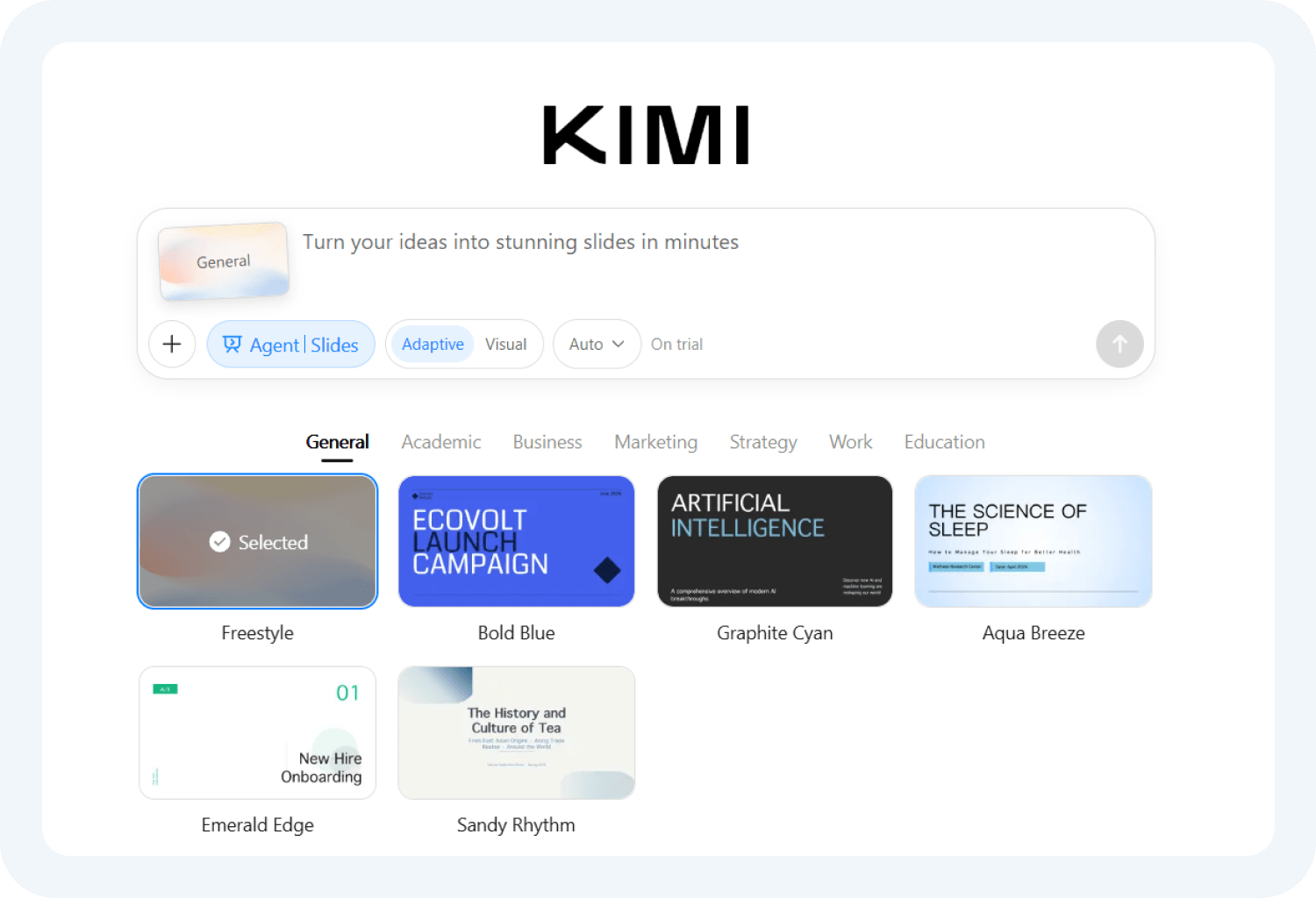 Выбор стиля в режиме Adaptive. Скриншот с сайта kimi.com
Визуальные презентации (Visual). Продвинутый режим с использованием нейросети Nano Banana Pro от Google. Каждый слайд генерируется с нестандартным оформлением. Здесь вы можете выбрать нужный стиль перед генерацией:
 Выбор стиля в режиме Visual. Скриншот с сайта kimi.com
Эти стили выглядят креативнее, чем в адаптивном режиме. Режим доступен только на платных тарифах, вы не сможете протестировать его до покупки подписки.
Редактирование. Нейросеть для презентаций Kimi Slides позволяет редактировать готовые презентации в своем интерфейсе. Вы можете поменять цвет, шрифт и размер текста, а также изменить сам текст:
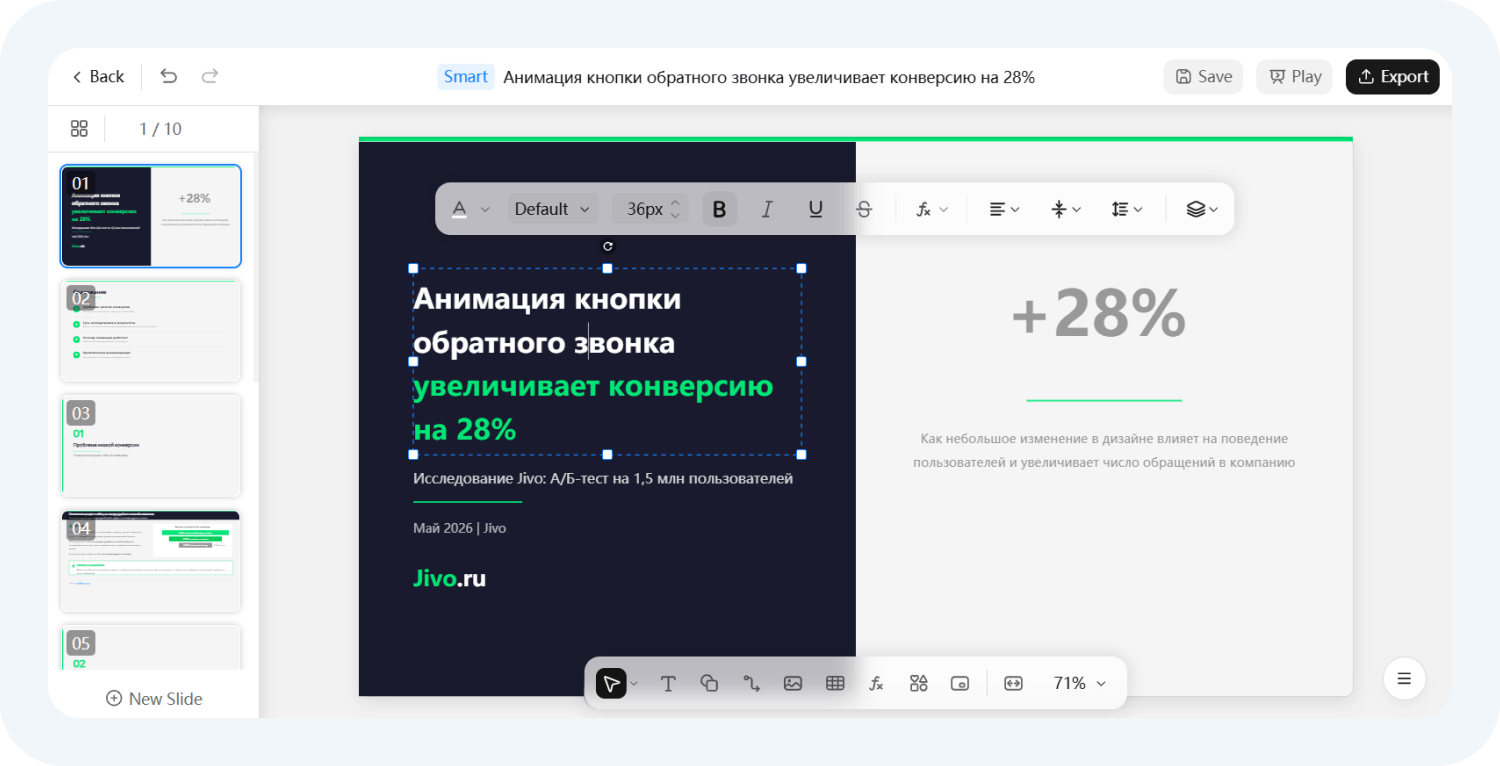 Редактор презентаций. Скриншот с сайта kimi.com
Как пользоваться нейросетью для презентаций Kimi Slides: пошаговая инструкция
Шаг 1. Регистрация
Перейдите на сайт kimi.com. Для регистрации нужен аккаунт Google или электронная почта.
Шаг 2. Откройте раздел Slides
В левой боковой панели выберите пункт Slides. Вы попадете в рабочую область для создания презентаций.
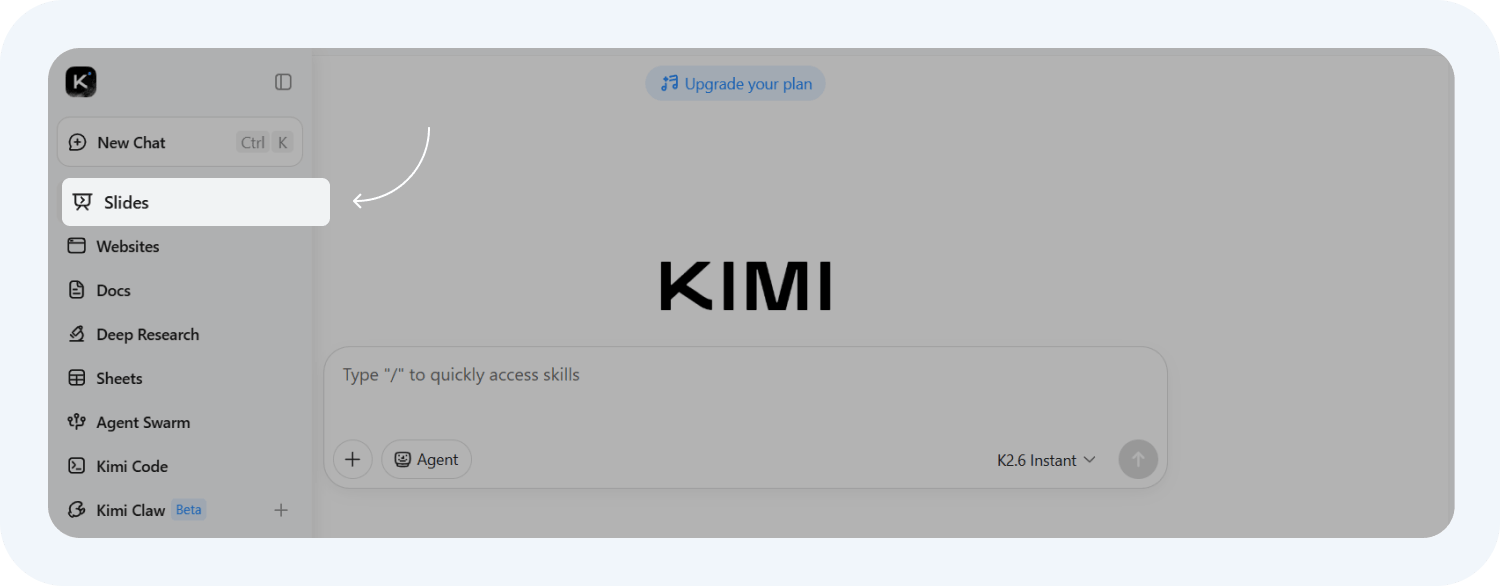 Режим Slides. Скриншот с сайта kimi.com
Шаг 3. Введите запрос
В поле ввода напишите свой промпт. Чем точнее сформулирован запрос, тем лучше результат.
Например, мы попросили нейросеть Kimi Slides создать презентацию на основе исследования Jivo: прописали, что должно быть в презентации, и приложили ссылку на исследование:
 Пример промпта. Скриншот с сайта kimi.com
Чтобы нейросеть считала фирменный стиль Jivo и использовала его при создании бренда, мы также приложили пример нашего баннера.
Шаг 4. Выберите стиль и количество слайдов
Вы можете создать презентацию в категории Visual или Adaptive, выбрать стиль и нужное количество слайдов. Также можно оставить автоматический размер презентации, тогда нейросеть Kimi сама определит количество слайдов для вашего файла.
Шаг 6. Запустите генерацию и ждите результат
На сайте нейросети для презентаций Kimi написано, что генерация в режиме Adaptive занимает 30–60 минут. Однако мы ждали всего 15 минут. В результате Kimi Slides описала, из чего состоит презентация и выдала готовый файл:
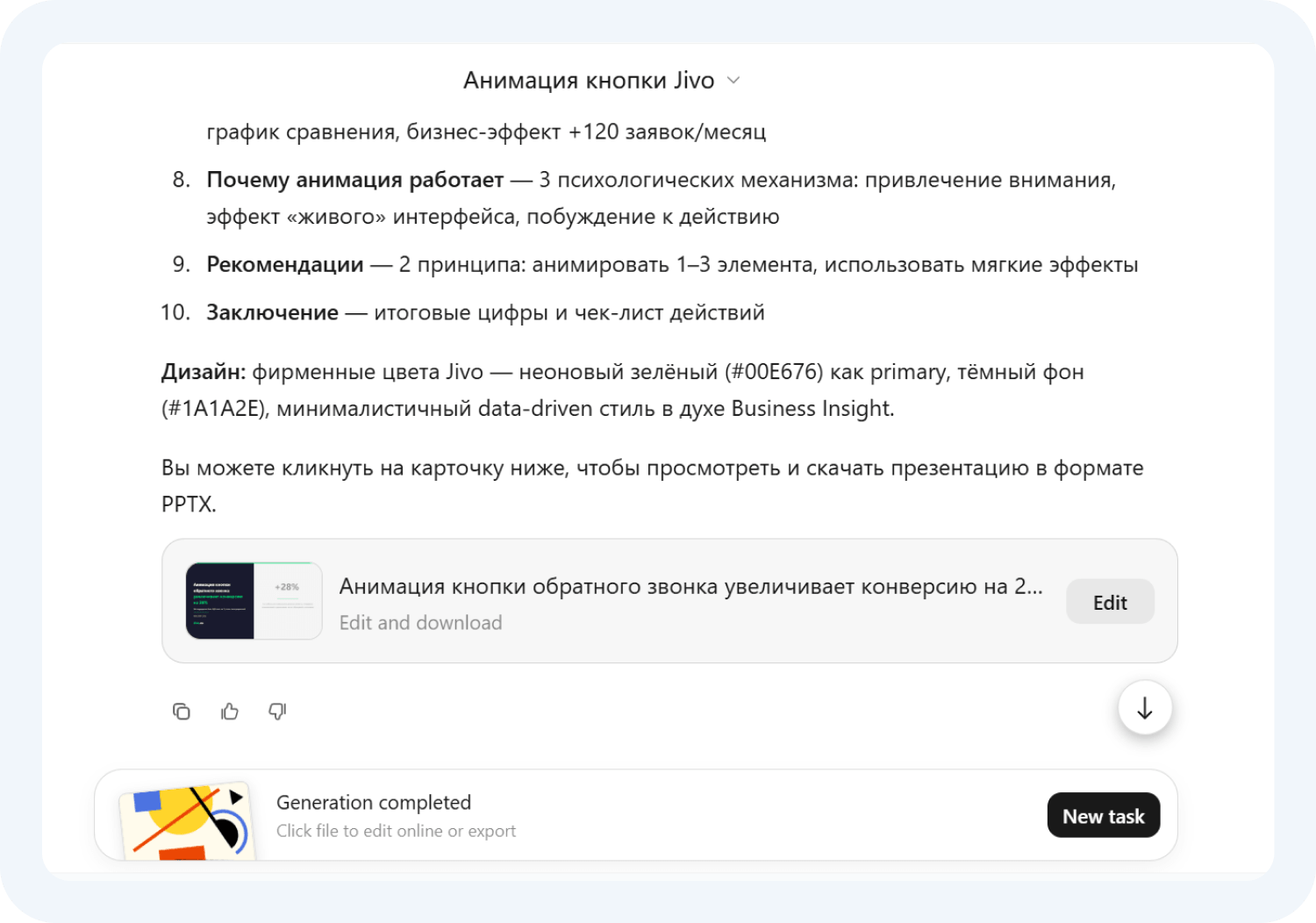 Готовая презентация. Скриншот с сайта kimi.com
Имейте в виду, что после генерации презентаций вы не сможете отправлять нейросети запросы в том же диалоге. То есть все дальнейшее редактирование придется делать вручную, без участия ИИ.
Шаг 7. Отредактируйте и скачайте
Готовую презентацию можно редактировать прямо в интерфейсе нейросети Kimi Slides. Для этого нажмите кнопку Edit:
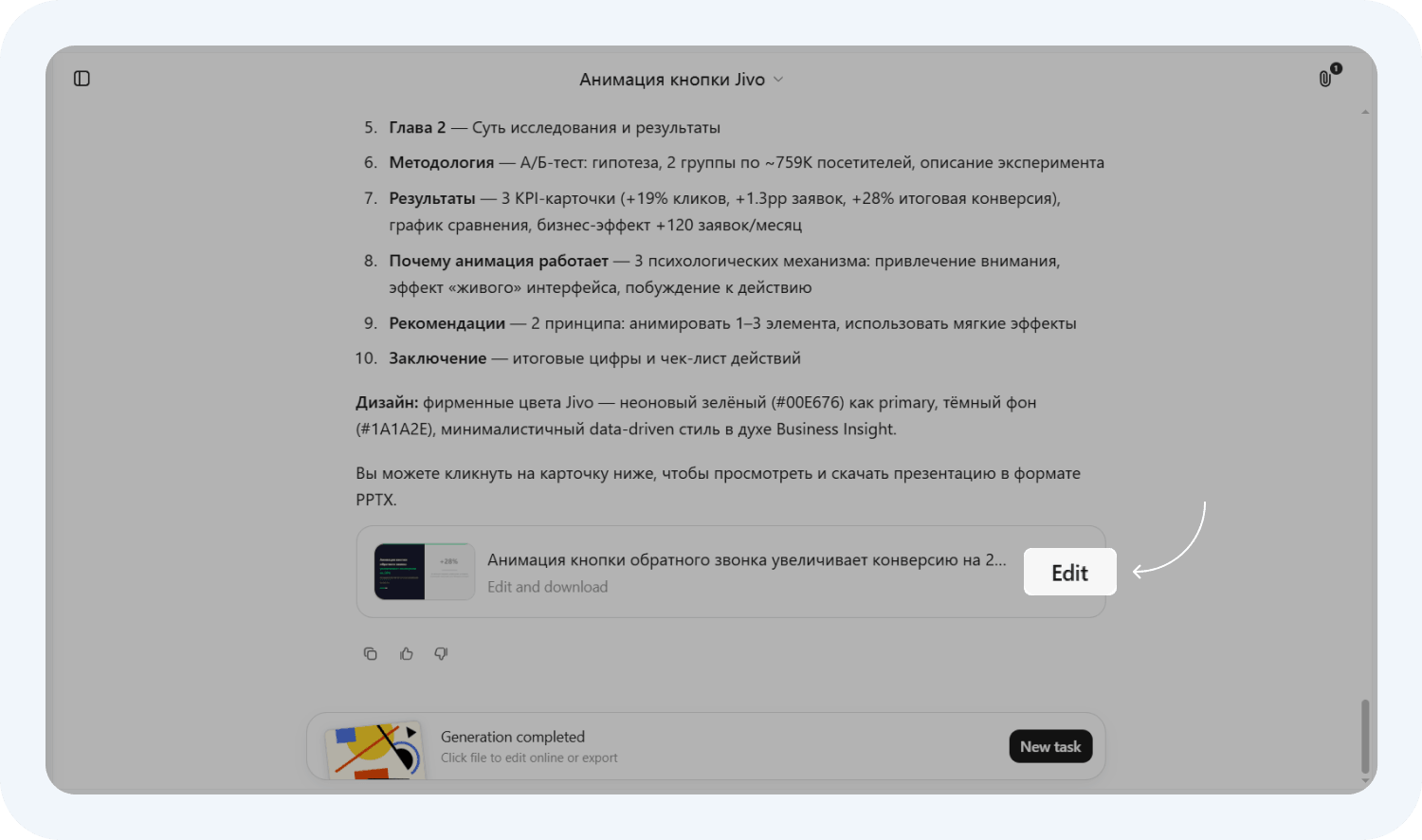 Кнопка Edit. Скриншот с сайта kimi.com
Нейросеть Kimi перекинет вас в файл для редактирования презентаций:
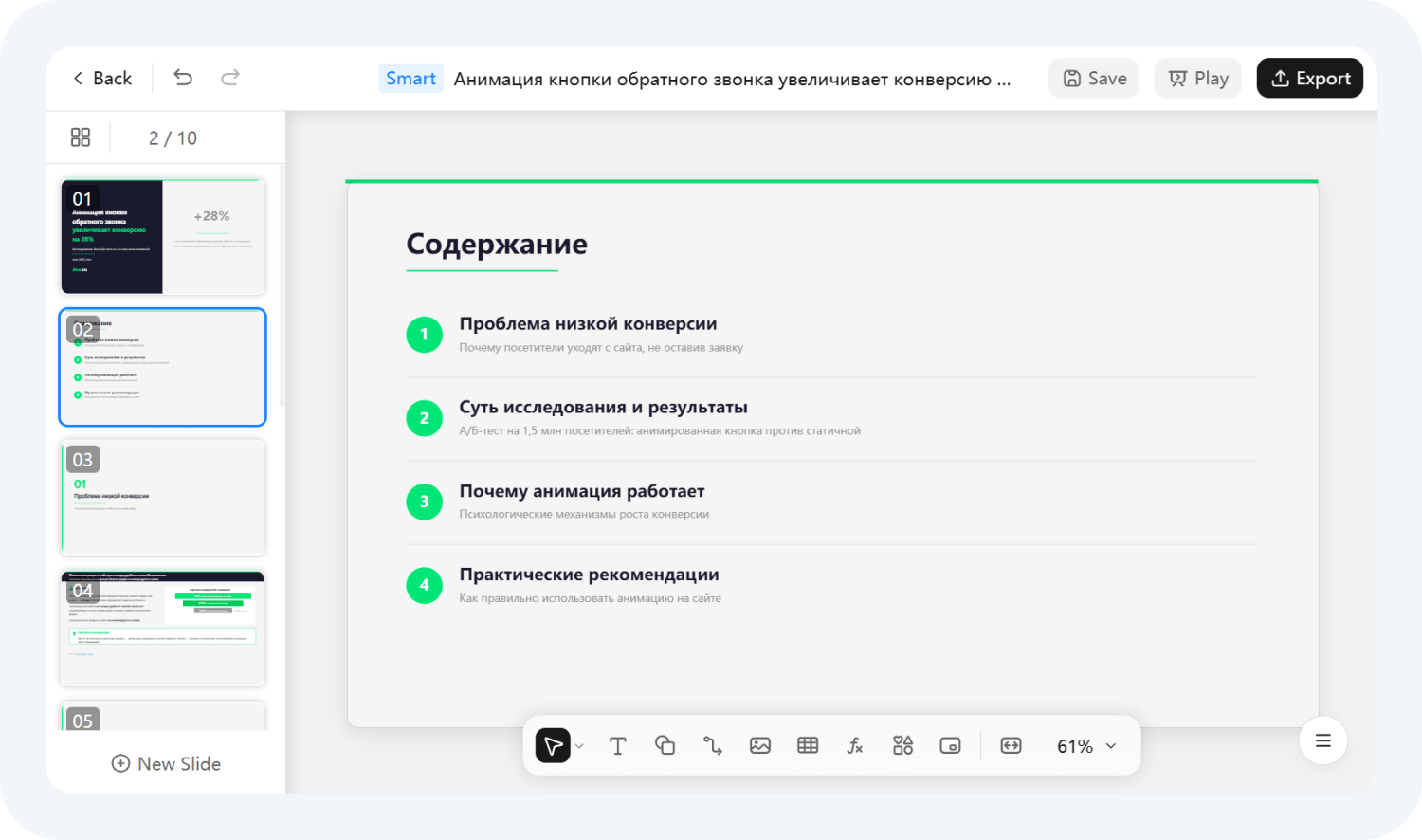 Редактор презентаций. Скриншот с сайта kimi.com
После того, как вы отредактируете презентацию, можно нажать кнопку Export и загрузить файл в формате .pptx.
Плюсы и минусы нейросети для презентаций Kimi
Мы протестировали нейросеть и можем выделить ее преимущества и недостатки.
Плюсы
1. ИИ учитывает нужные файлы. Например, в нашем случае Kimi Slides прочла и корректно поняла кейс, ссылку на который мы вставляли в промпт. Нейросеть также считала фирменные цвета на баннере и использовала их при создании презентации.
Презентация содержит несколько смысловых ошибок по данным, но в целом интерпретации нейросети Kimi Slides оказались корректными.
2. Текст в презентациях получается продуманным. Конечно, некоторые формулировки выдают, что презентацию делал ИИ. Но в целом текст нашей презентации получился неплохим, достаточно лишь немного поправить формулировки.
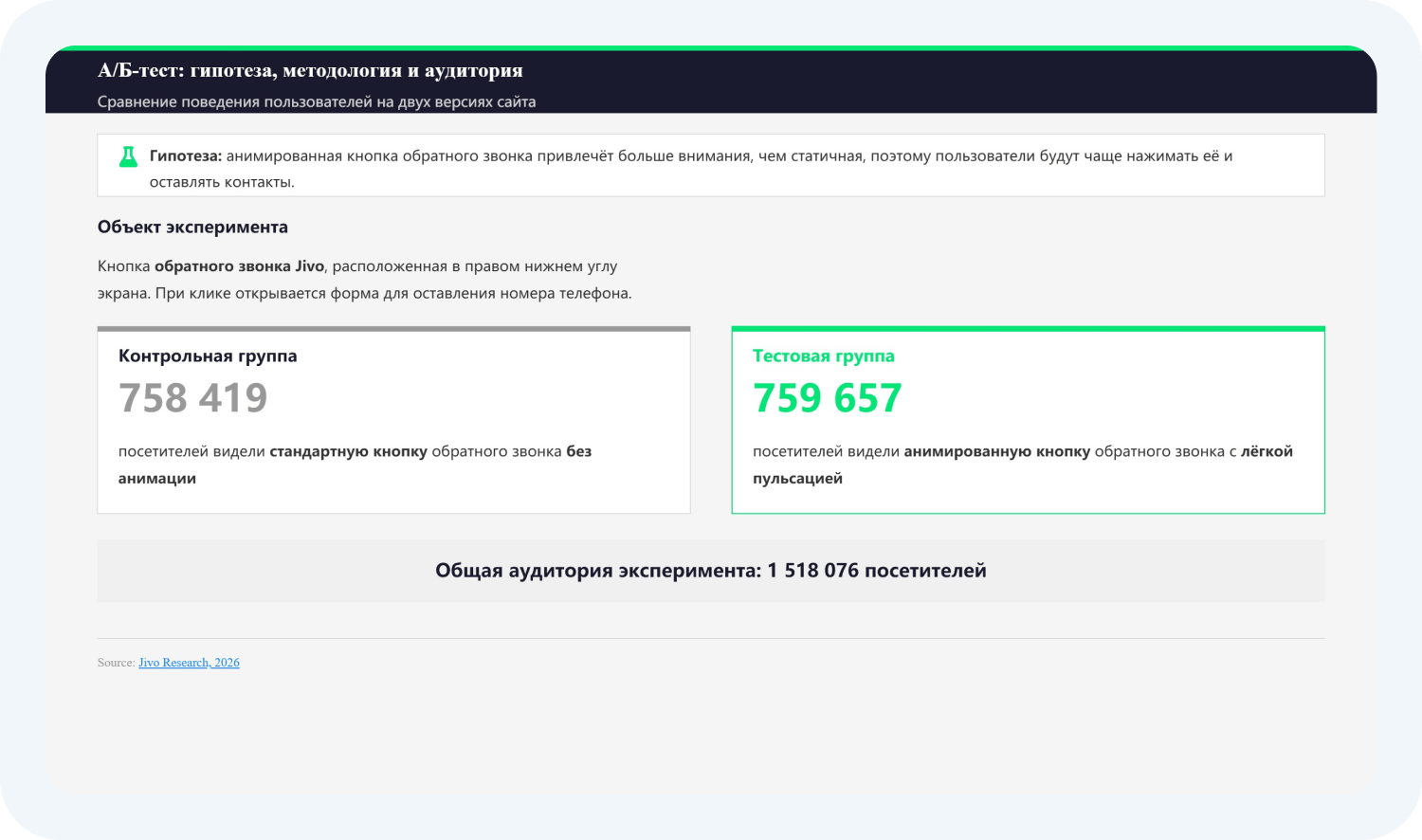 Пример слайда. Скриншот с сайта kimi.com
3. Нейросеть для презентаций Kimi умеет рисовать графики. Для нашей задачи ИИ подготовил график:
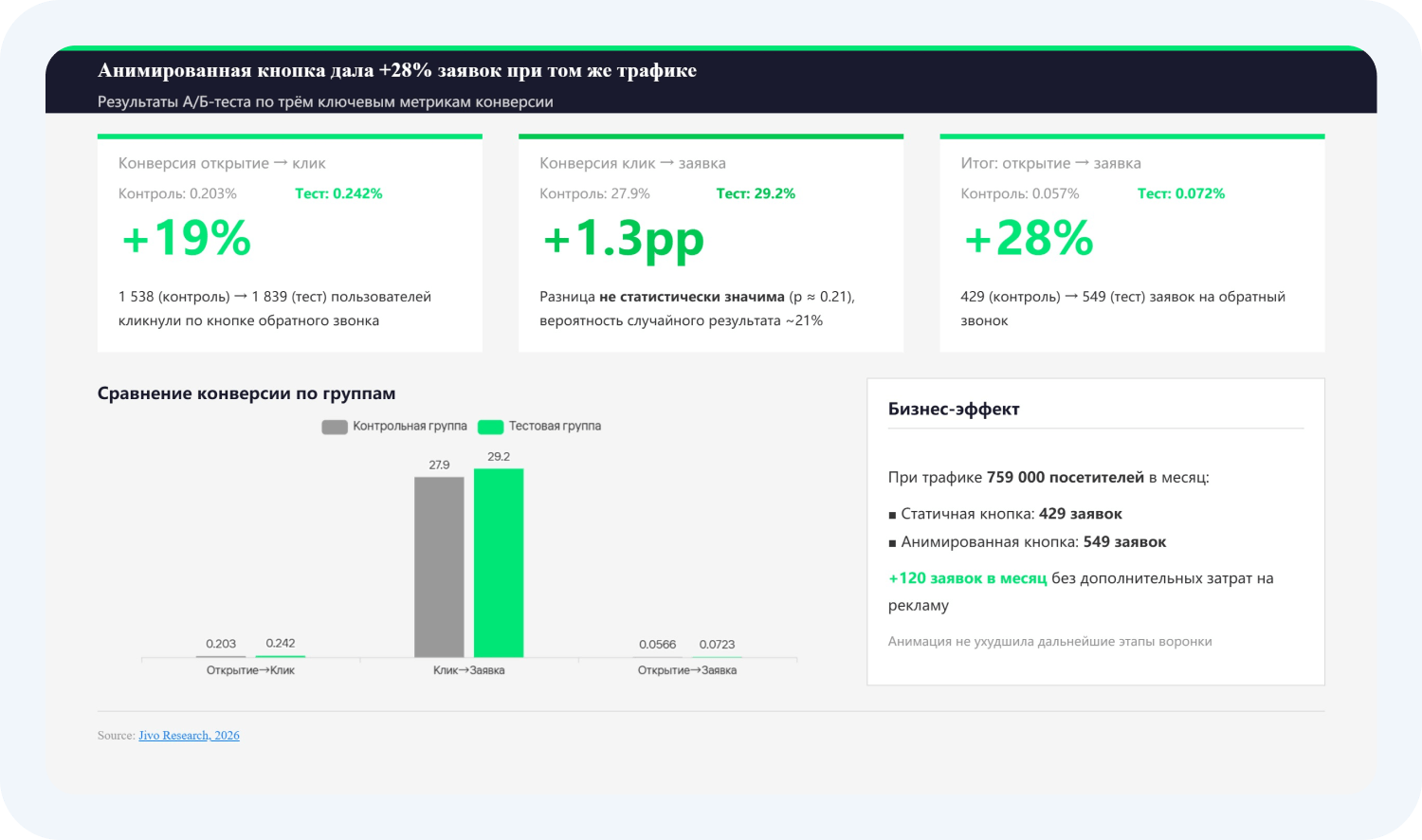 Пример графика. Скриншот с сайта kimi.com
Правда, его тяжело читать из-за разницы метрик, поэтому придется править столбцы самостоятельно.
4. Можно редактировать файл как внутри нейросети, так и в PowerPoint. Удобно, что Kimi Slides позволяет быстро поправить презентацию внутри своего интерфейса.
Минусы
1. Вы не можете попросить нейросеть Kimi Slides поправить презентацию. Неудобно, что сразу после выдачи готовой презентации нейросеть закрывает диалог, поэтому много материала приходится править вручную.
Например, в нашем случае шрифт в презентации слишком мелкий, и нам нужно самостоятельно исправить все слайды, чтобы его увеличить.
2. Время ожидания до 60 минут. Нейросеть для презентаций Kimi Slides обещает выдать результат за 30–60 минут в режиме Adaptive. Мы ждали меньше — 15 минут, но и это довольно долго для нейросети.
3. Фактические ошибки. Как и другие нейросети, Kimi склонна выдумывать информацию. Например, в нашем кейсе ИИ придумал несуществующие данные, которые нам придется править вручную.
4. Ограниченные лимиты. Для генерации презентаций нейросеть Kimi тратит значительную часть своих лимитов. Например, на одну презентацию мы потратили 71% кредитов. Платные подписки стоят от $15 в месяц.
Какие еще возможности есть в нейросети Kimi
Kimi — это не только генератор презентаций. Сервис позиционирует себя как полноценный ИИ-помощник для профессиональной работы с широким набором инструментов. В нейросети есть подразделы для решения различных задач:
| Функция | Описание |
|---|---|
Websites | Создание и запуск адаптивных веб-приложений |
Docs | Редактирование и генерация документов Word, PDF и Markdown |
Sheets | Анализ и визуализация данных в Excel/CSV |
Deep Research | Исследовательские отчеты объемом более 10 000 слов |
K2.6 Agent Swarm | Возможность запустить до 300 под-агентов |
Kimi Claw | Облачная автоматизация задач в вашем сервисе |
Главное о нейросети для презентаций Kimi
- Kimi Slides — это не отдельный сервис, а инструмент внутри экосистемы Kimi от Moonshot AI. Он работает как ИИ-агент: вы формулируете задачу, а нейросеть самостоятельно строит структуру и генерирует презентацию.
- Сервис доступен в России и поддерживает русский язык — это важное преимущество для отечественных пользователей.
- Нейросеть для презентаций Kimi понимает ссылки, считывает файлы, создает логичные и информативные слайды по заданной теме. Большой плюс, что ИИ может самостоятельно генерировать графики.
- Нейросеть может делать фактические ошибки, поэтому файл нужно тщательно проверять. ИИ закрывает диалог с пользователем сразу после выдачи презентации, из-за чего все слайды нужно дорабатывать вручную. Неудобно, что ждать результат генерации приходится от 15 минут.
- Kimi — это больше, чем генератор презентаций. Deep Research, Kimi Code, Agent Swarm и работа с таблицами делают его полноценным рабочим инструментом для маркетологов, аналитиков, разработчиков и исследователей.