.png?x-image-process=image%2Fauto-orient%2C1%2Fresize%2Cm_lfit%2Cw_1920%2Fsharpen%2C100%2Fformat%2Cwebp%2Fquality%2CQ_90%2Fmarker%2Cu_plus)
ВКонтакте давно перестала быть просто соцсетью для личного общения — сегодня это полноценная площадка для бизнеса, блогов и медиа и одна из немногих соцсетей, доступных в России без ограничений.
В этой статье разберем, как создать сообщество, группу или канал в ВК с компьютера и с телефона. Объясним, чем отличаются эти форматы, и покажем пошаговую инструкцию создания вашего сообщества.
Чем отличаются группа, публичная страница и канал в ВК
Традиционно понятия группы и публичной страницы различалось в ВК:
Группа — формат для общения подписчиков и вовлечения аудитории. Участники не просто читают посты, а обсуждают их: заводят темы, иногда могут писать прямо на стене, если это разрешено настройками.
Формат хорошо подходил клубам по интересам, локальным сообществам, курсам и проектам, где важна обратная связь. Например, ВКонтакте можно найти клуб любителей гортензий:
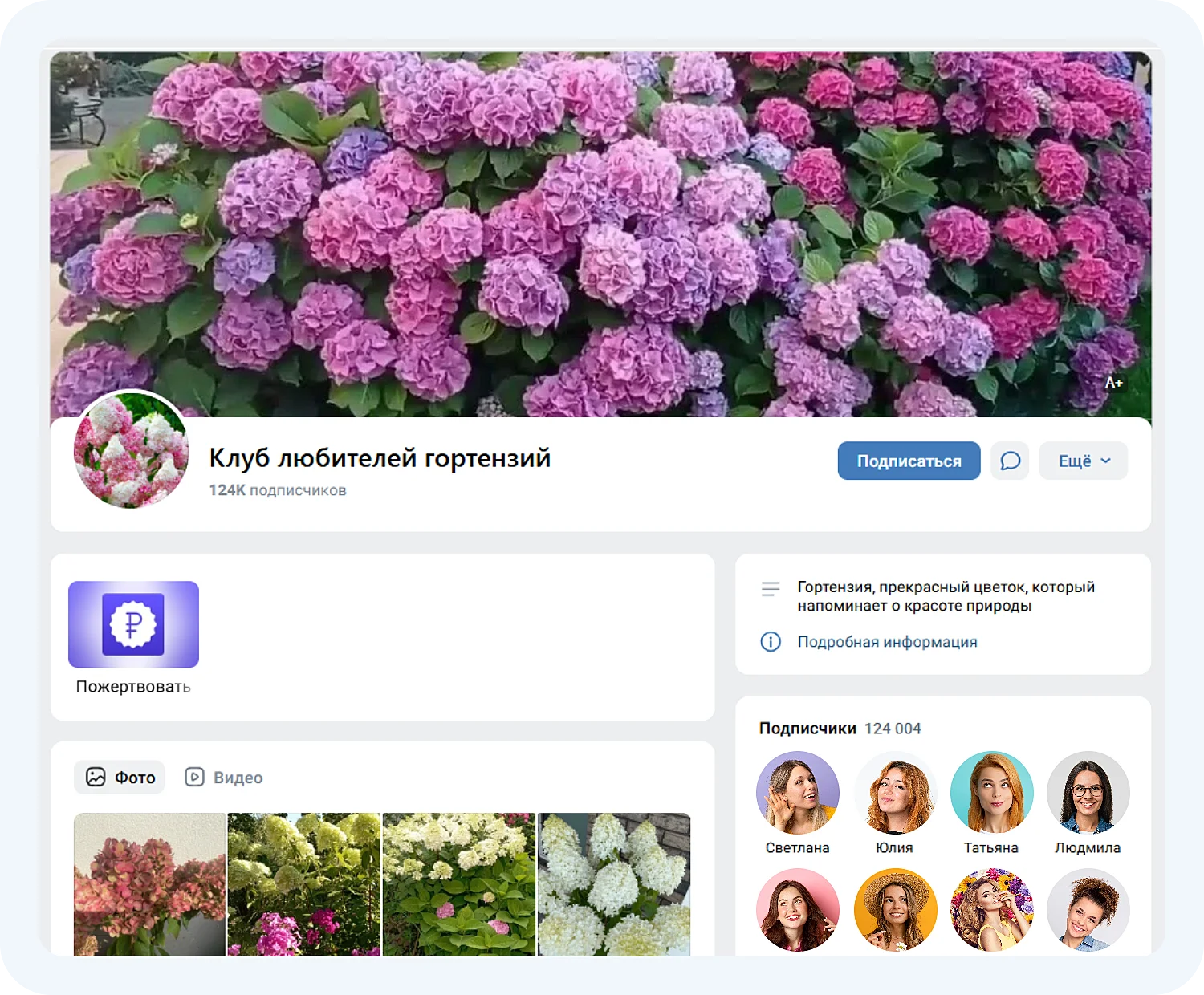 Источник: Клуб любителей гортензий | ВКонтакте
Публичная страница (паблик) — формат для вещания от вашего лица или от бренда. Хорошо подходил, чтобы делиться контентом о бизнесе или хобби. Публичную страницу выбирали бренды, интернет-магазины, СМИ, блогеры и эксперты.
Например, на публичной странице Jivo мы делимся полезными постами о том, как бизнесу получать больше заявок, увеличивать продажи и создавать безупречный клиентский сервис.
.png?x-image-process=image%2Fauto-orient%2C1%2Fresize%2Cm_lfit%2Cw_1920%2Fsharpen%2C100%2Fformat%2Cwebp%2Fquality%2CQ_85%2Fmarker%2Cu_plus "Источник: Jivo | ВКонтакте") Источник: Jivo | ВКонтакте
Источник: Jivo | ВКонтакте
Сейчас паблики и группы объединили в единый формат — сообщество. Теперь через этот инструмент вы можете создать и публичную страницу своего бренда, и группу по интересам. Настройки у сообществ одинаковые. Вы можете выбрать:
- Тип приватности. Открытое сообщество видно всем, закрытое требует одобрять заявки на вступление, частное не отображается в поиске и доступно только по приглашению.
- Стена. Можно разрешить участникам писать посты наравне с администраторами или добавить только возможность предложить запись.
- Обсуждения. Если в сообществе есть отдельный раздел для тем, то администраторы или участники могут сами заводить ветки и обсуждать что угодно в рамках тематики.
- Приглашение друзей. В сообществе можно напрямую позвать друзей из своего списка — это ускоряет набор первых подписчиков.
Канал — самый новый формат в ВК. Вы можете создать канал на основе страницы вашего бизнеса или личного профиля.
В отличие от сообщества, посты из канала приходят подписчикам прямо в сообщения, а не в ленту новостей, поэтому охваты у каналов заметно выше, чем у обычных постов сообщества. По механике канал больше похож на рассылку в мессенджере, чем на классическую соцсеть.
Например, так выглядит канал сервиса для таргетированной рекламы Церебро Таргет:
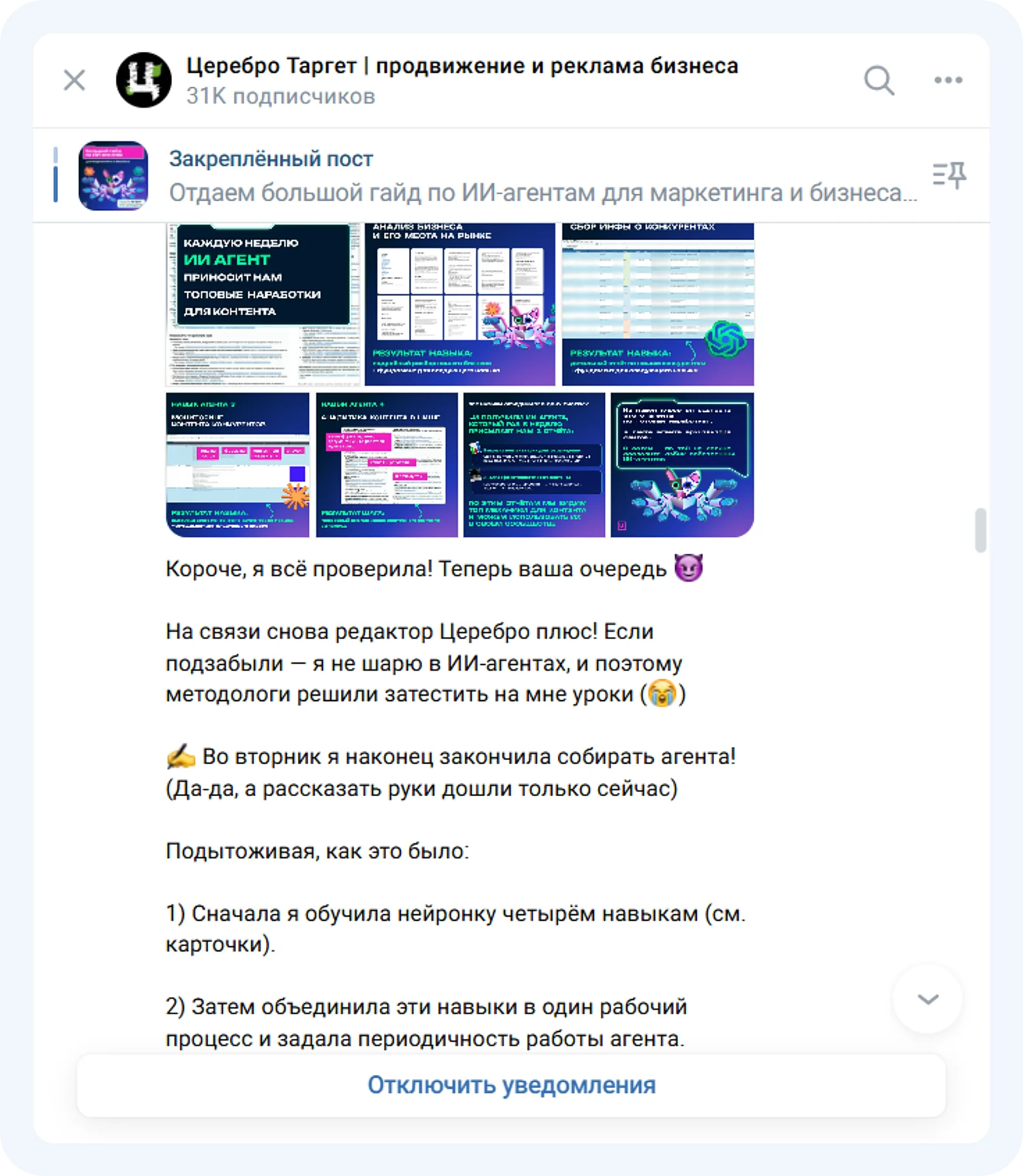 Источник: Церебро Таргет | ВКонтакте
Как создать сообщество в ВК: пошаговая инструкция
Перед началом войдите в свой аккаунт ВКонтакте. Если страница совсем новая, лучше подождать пару недель, поскольку аккаунты без истории иногда попадают под ограничения.
Как создать сообщество в ВК на компьютере
1. Зайдите на vk.com и авторизуйтесь.
2. В левом меню найдите раздел «Сообщества» (или перейдите по ссылке vk.com/groups).
3. Нажмите кнопку «Создать сообщество» в правом верхнем углу:
.png?x-image-process=image%2Fauto-orient%2C1%2Fresize%2Cm_lfit%2Cw_1920%2Fsharpen%2C100%2Fformat%2Cwebp%2Fquality%2CQ_85%2Fmarker%2Cu_plus "Скриншот с сайта vk.ru/groups") Скриншот с сайта vk.ru/groups
Скриншот с сайта vk.ru/groups
4. Укажите название и тематику: от нее зависит, в каком разделе каталога ВК окажется ваша страница. Вы также можете выбрать галочку «Бизнес-инструменты», чтобы в сообщество были сразу включены товары, услуги, отзывы и другие инструменты.
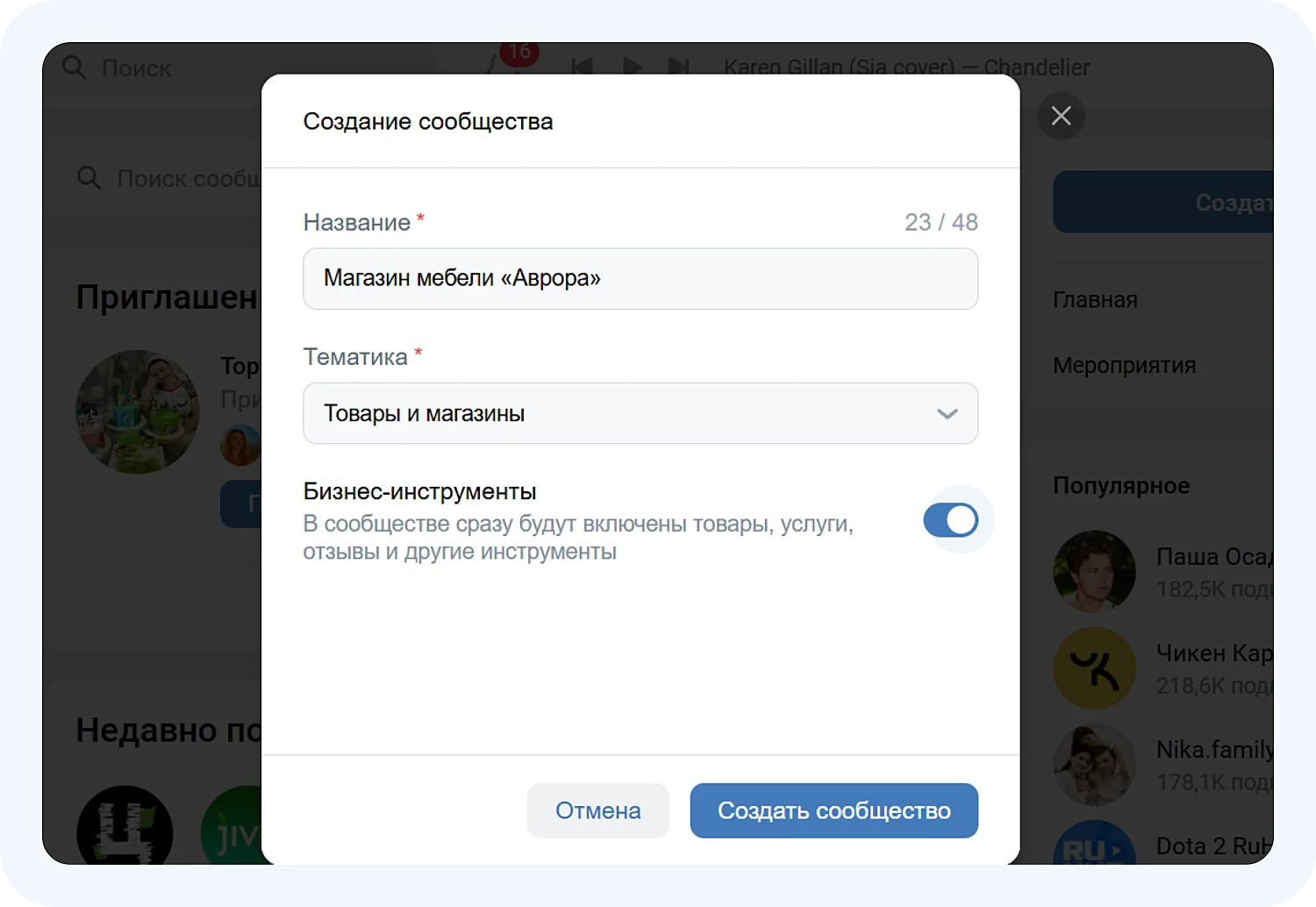 Скриншот с сайта vk.ru
5. Нажмите «Создать сообщество». Сразу после создания ВКонтакте перекинет вас на публичную страницу, где можно будет заполнить основную информацию о бизнесе или проекте.
6. Заполните базовые настройки: фото, обложку, описание, контакты, город, ссылку на сайт. Добавьте товары и темы для обсуждения.
7. В разделе «Управление» вставьте описание компании или проекта и укажите уникальный адрес публичной страницы:
.png?x-image-process=image%2Fauto-orient%2C1%2Fresize%2Cm_lfit%2Cw_1920%2Fsharpen%2C100%2Fformat%2Cwebp%2Fquality%2CQ_85%2Fmarker%2Cu_plus "Скриншот с сайта vk.ru") Скриншот с сайта vk.ru
Скриншот с сайта vk.ru
Здесь же можно добавить кнопку действия, включить разделы, настроить комментарии и задать другие настройки:
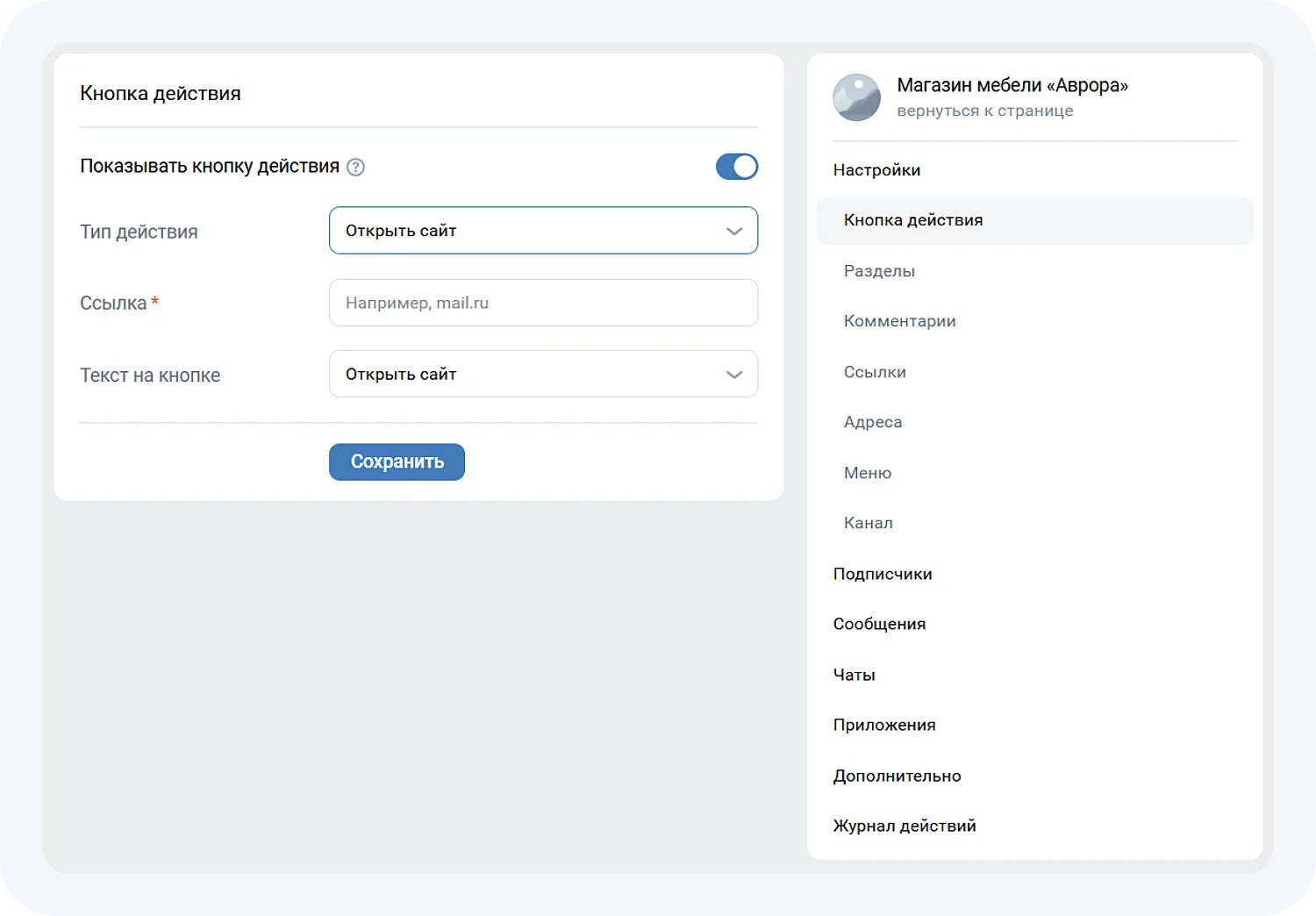 Скриншот с сайта vk.ru
Как создать сообщество в ВК на телефоне
Процесс в мобильном приложении почти не отличается от десктопной версии, только элементы расположены иначе:
1. Откройте приложение ВК и перейдите на вкладку «Сообщества»:
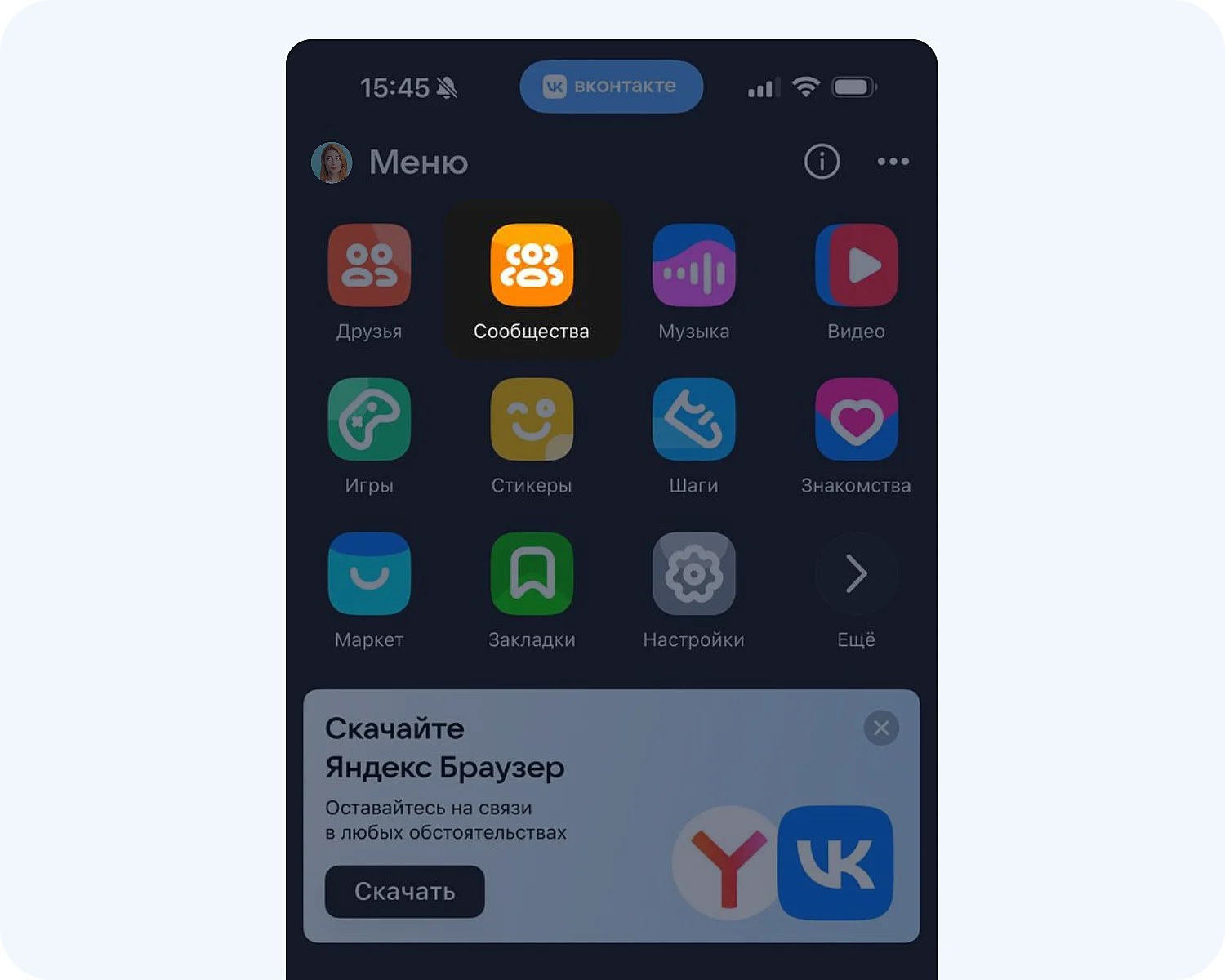 Скриншот из приложения ВКонтакте
2. В правом верхнем углу нажмите на значок «+»:
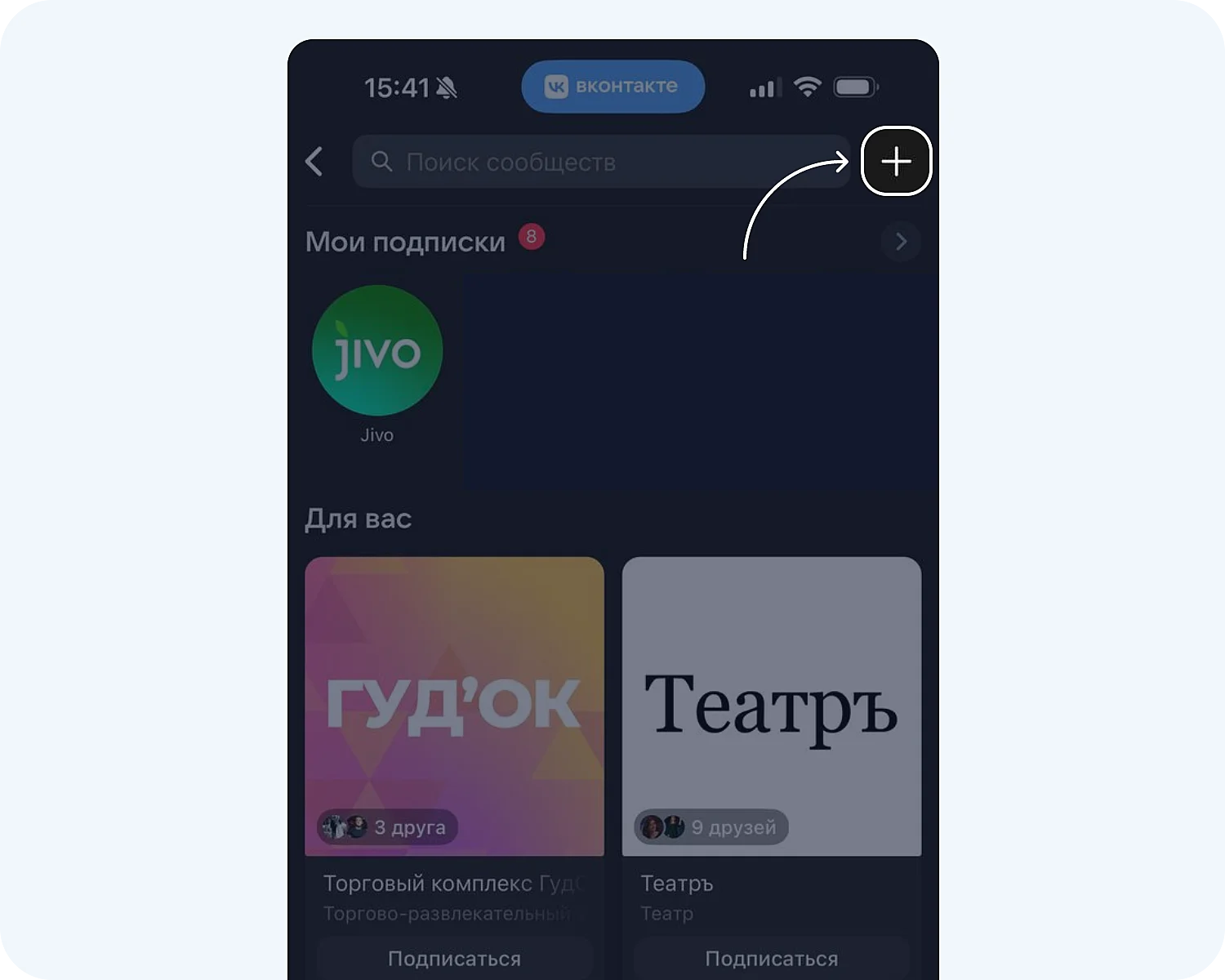 Скриншот из приложения ВКонтакте
3. Заполните название и тематику, название и нажмите кнопку «Создать сообщество»:
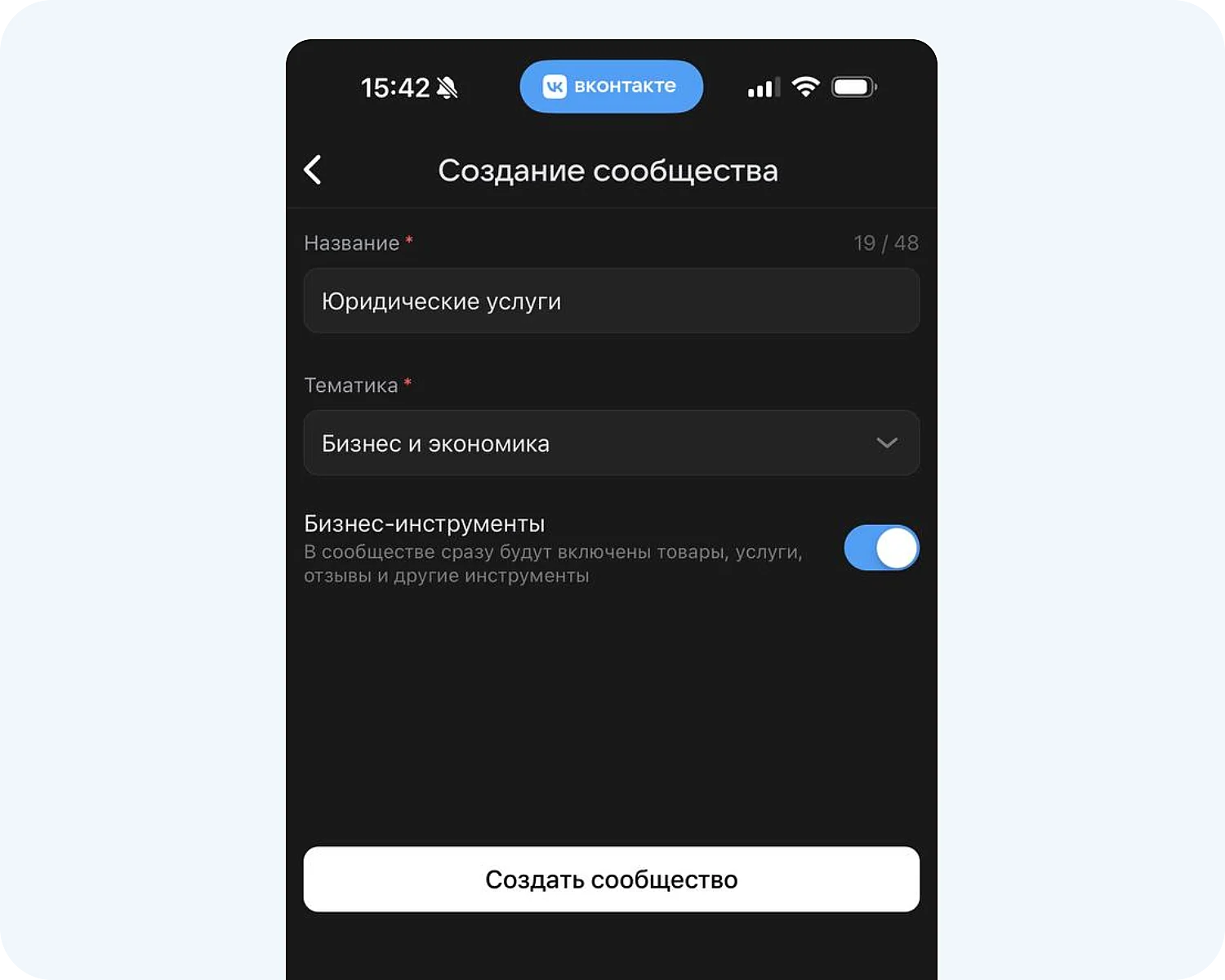 Скриншот из приложения ВКонтакте
Дальше ВКонтакте предложит указать контактную информацию, пригласить друзей, а после — перейти в сообщество, чтобы продолжить настройку и оформление.
Как создать группу в ВК
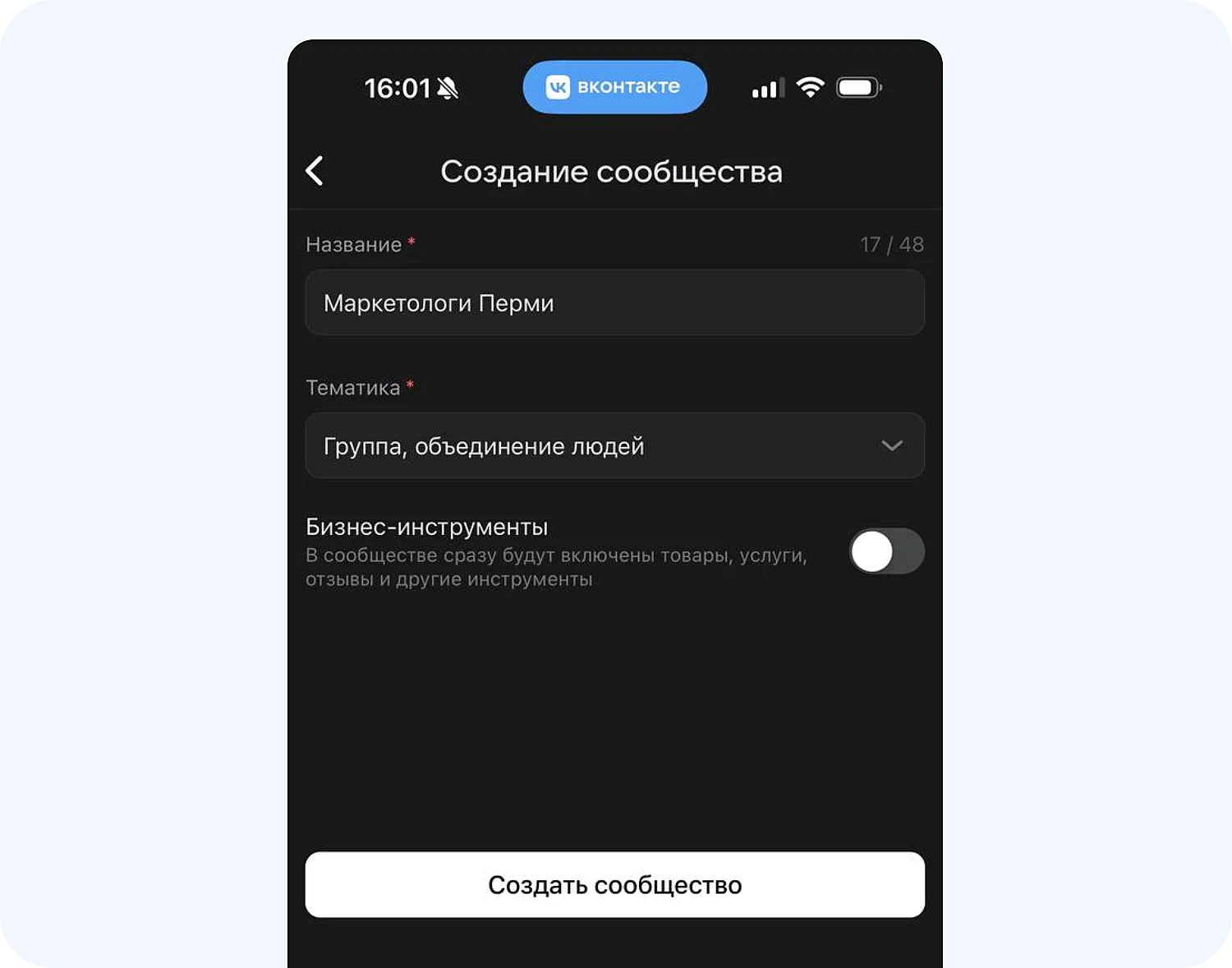
Теперь группы также создаются через инструмент «Сообщества» и не отличаются по настройкам от остальных сообществ. Сейчас на этапе выбора тематики сообщества вы можете отметить «Группа, объединение людей»:
.png?x-image-process=image%2Fauto-orient%2C1%2Fresize%2Cm_lfit%2Cw_1920%2Fsharpen%2C100%2Fformat%2Cwebp%2Fquality%2CQ_85%2Fmarker%2Cu_plus "Скриншот с сайта vk.ru") Скриншот с сайта vk.ru
Скриншот с сайта vk.ru
Как создать группу в ВК с телефона
Здесь тоже процесс идентичен созданию сообщества, однако вы можете выбрать пункт «Группа, объединение людей»:
 Скриншот из приложения ВКонтакте
Как создать канал в ВК
Канал в ВК можно создать двумя способами: от имени сообщества или от личного профиля. Разберем оба варианта, а заодно расскажем, как создать канал в ВК на телефоне.
Как создать канал в сообществе ВК
Если у вас уже есть публичная страница или группа, включить канал можно за две минуты:
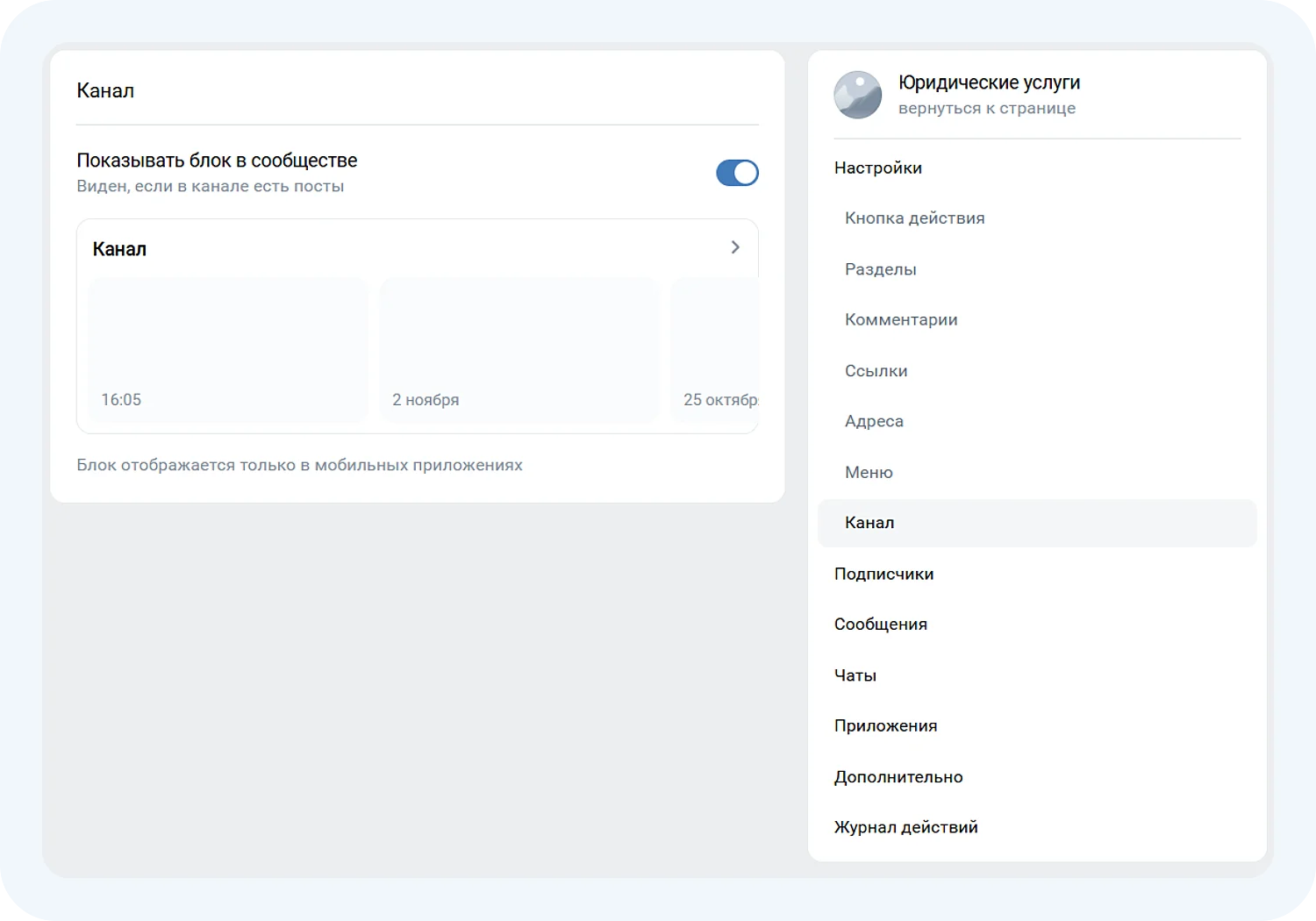
1. Перейдите в свое сообщество и откройте раздел «Управление».
2. В меню найдите вкладку «Канал». Выберите пункт «Показывать блок в сообществе»:
 Скриншот с сайта vk.ru
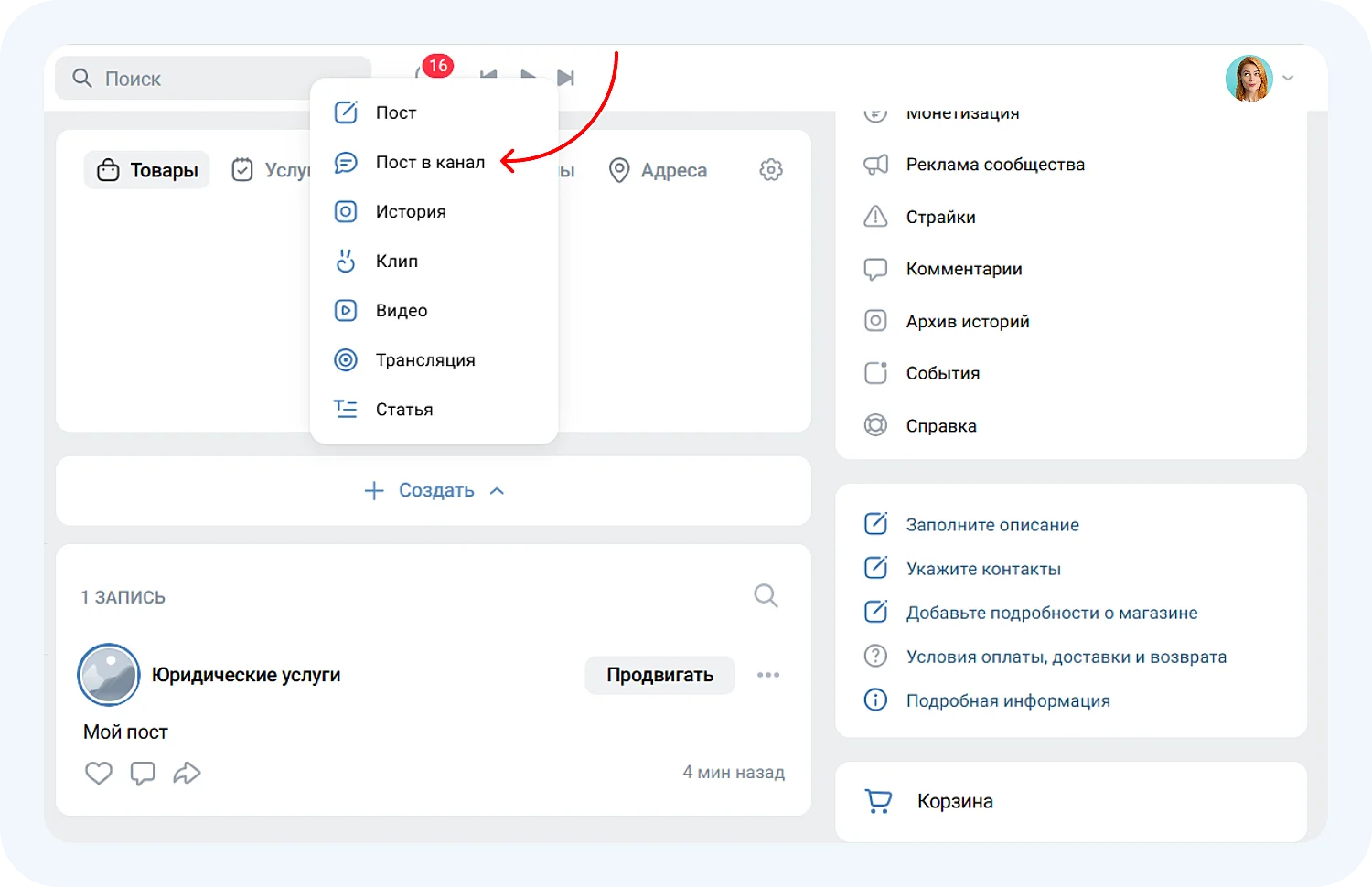
3. Перейдите в ленту и выберите пункт «Пост в канал»:
 Скриншот с сайта vk.ru
Название канала будет совпадать с названием сообщества, а ссылку ВКонтакте создаст автоматически.
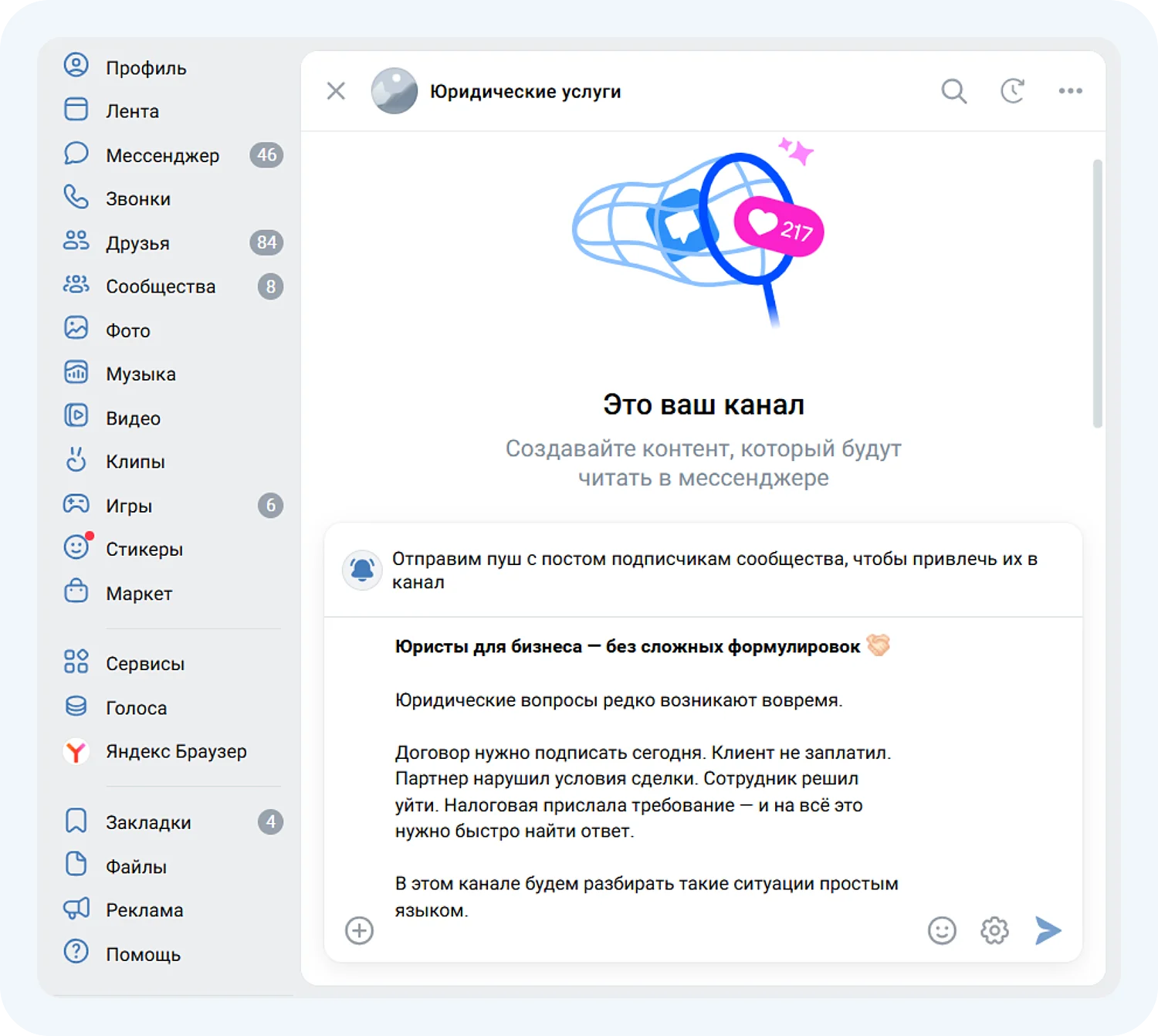
4. Опубликуйте свой первый пост в канале. При необходимости можно добавить к тексту изображение, видео, документы или музыку.
 Скриншот с сайта vk.ru
Можно также открыть возможность оставлять комментарии к посту и добавить подпись автора:
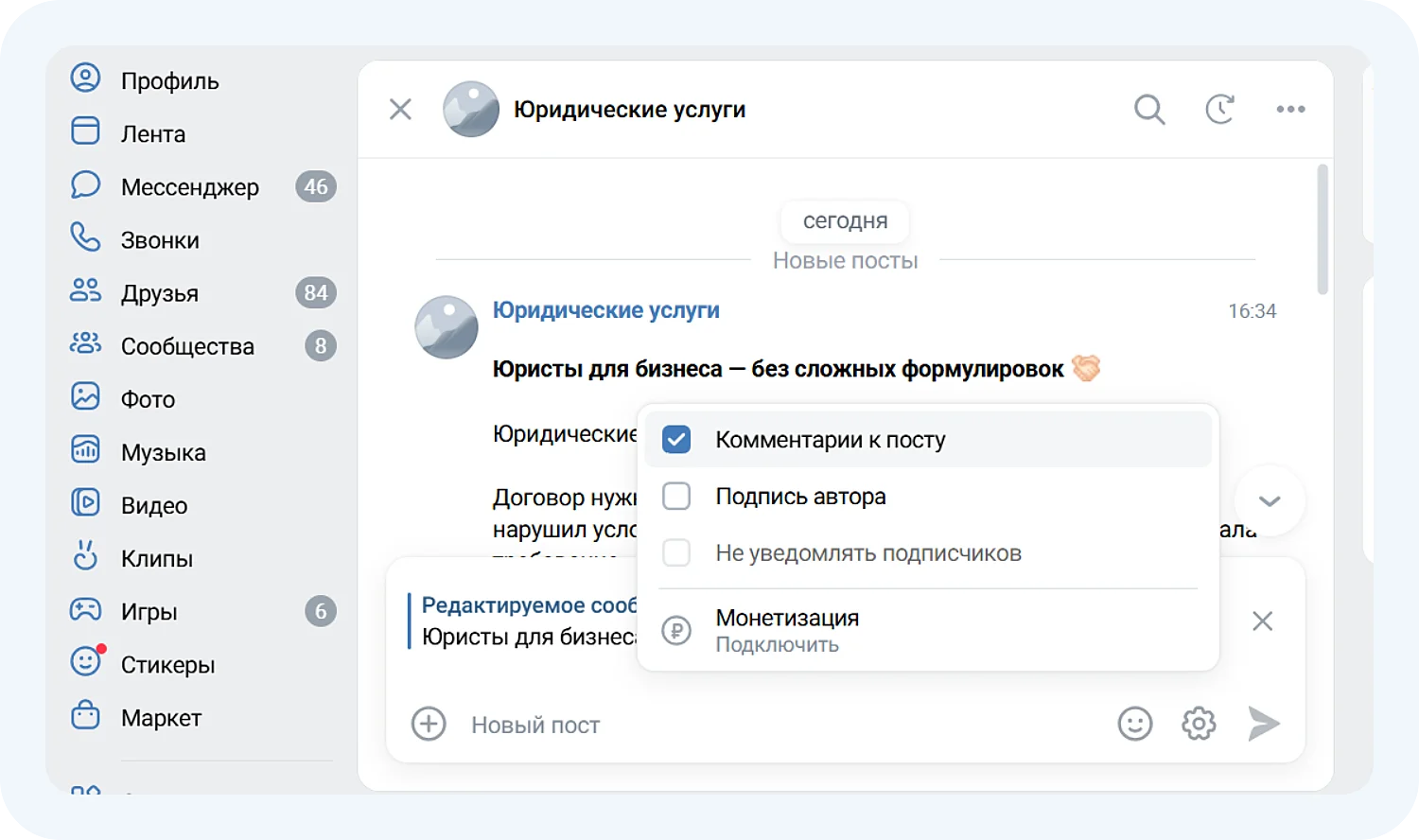 Скриншот с сайта vk.ru
Как создать канал от личного профиля
Добавить канал можно и без привязки к сообществу — прямо от личной страницы автора. Чтобы создать канал от вашего профиля в десктопной версии:
1. Откройте сообщения и кликните на кнопку в правом углу «Начать общение». Выберите пункт «Создать канал»:
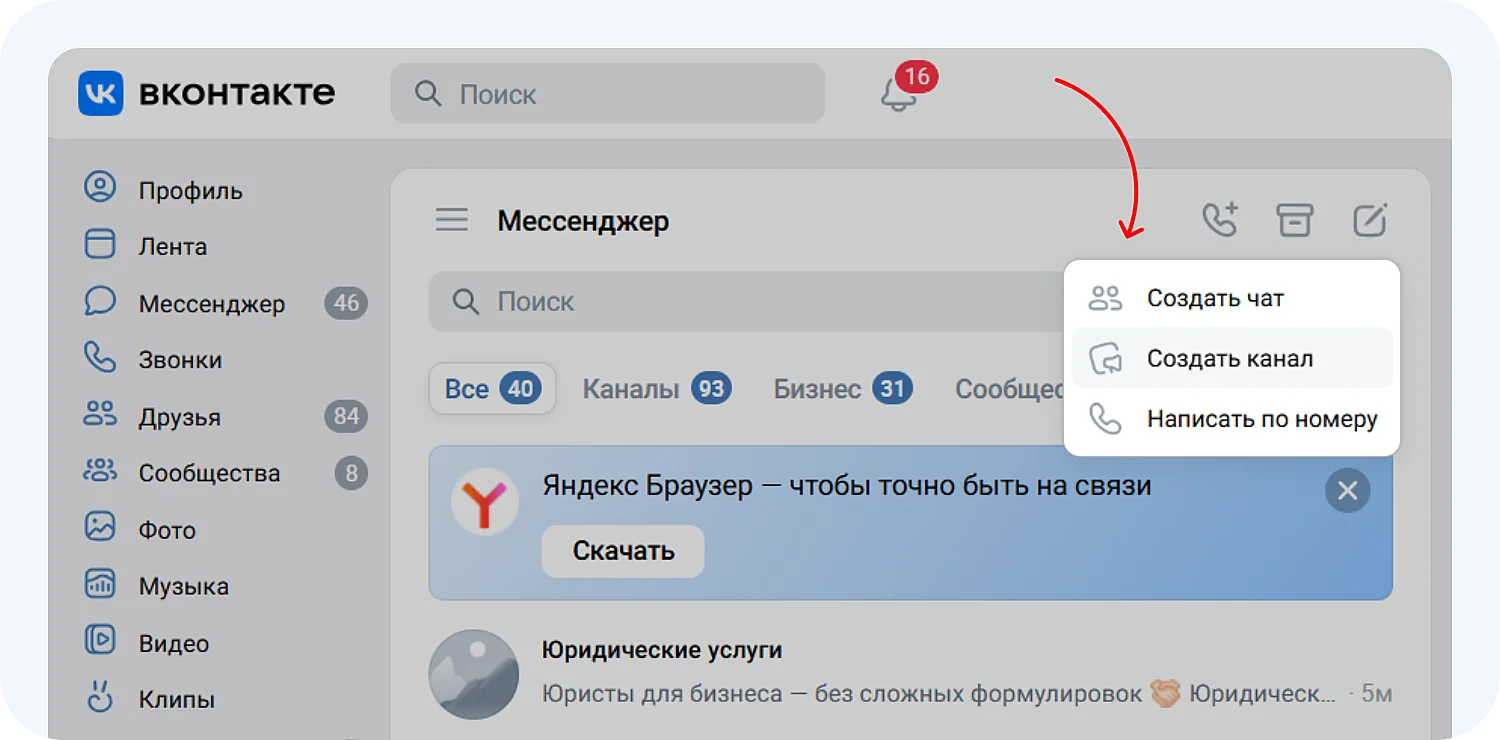 Скриншот с сайта vk.ru
2. Укажите название и выберите фотографию канала.
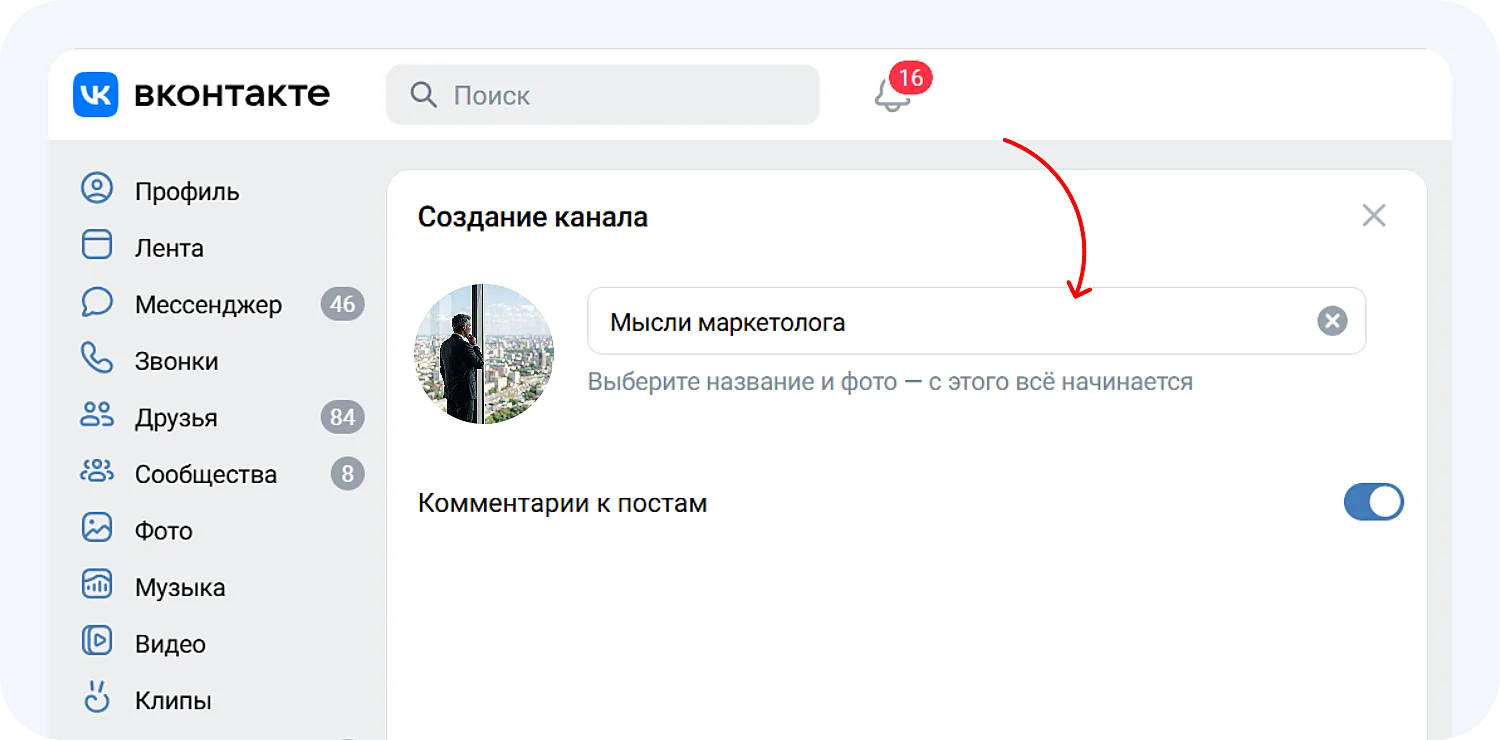 Скриншот с сайта vk.ru
3. Пригласите в канал ваших подписчиков и друзей.
.png?x-image-process=image%2Fauto-orient%2C1%2Fresize%2Cm_lfit%2Cw_1920%2Fsharpen%2C100%2Fformat%2Cwebp%2Fquality%2CQ_85%2Fmarker%2Cu_plus "Скриншот с сайта vk.ru") Скриншот с сайта vk.ru
Скриншот с сайта vk.ru
4. Опубликуйте первый пост.
Как создать канал в ВК на телефоне
В приложении логика та же, что и на компьютере:
1. Откройте сообщения в мобильном приложении.
2. Нажмите крайнюю правую кнопку наверху экрана.
.png?x-image-process=image%2Fauto-orient%2C1%2Fresize%2Cm_lfit%2Cw_1920%2Fsharpen%2C100%2Fformat%2Cwebp%2Fquality%2CQ_85%2Fmarker%2Cu_plus "Скриншот с сайта vk.ru") Скриншот с сайта vk.ru
Скриншот с сайта vk.ru
3. Выберите пункт «Создать канал»:
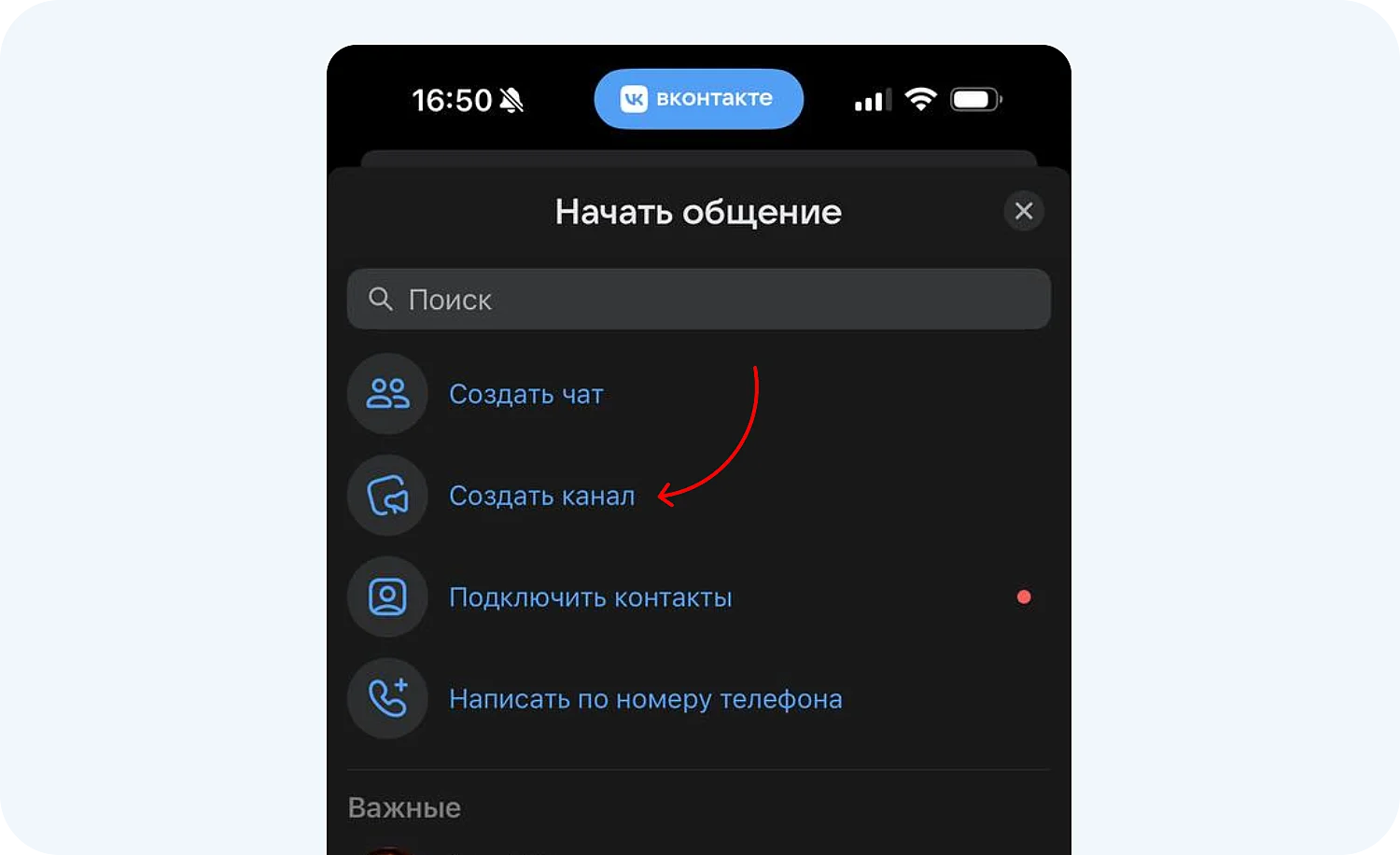 Скриншот с сайта vk.ru
Далее ВКонтакте предложит вам сделать это от имени сообщества или от вашего профиля.
Посты из канала приходят пользователям в личные сообщения, поэтому охват здесь, как правило, выше, чем охват сообщества.
Как создать канал в ВК Видео
Канал в ВК Видео всегда привязан к сообществу. Поэтому первый шаг — подготовить публичную страницу, если ее еще нет:
1. Создайте открытое сообщество ВКонтакте.
2. В настройках разделов сообщества включите блок «Видео»:
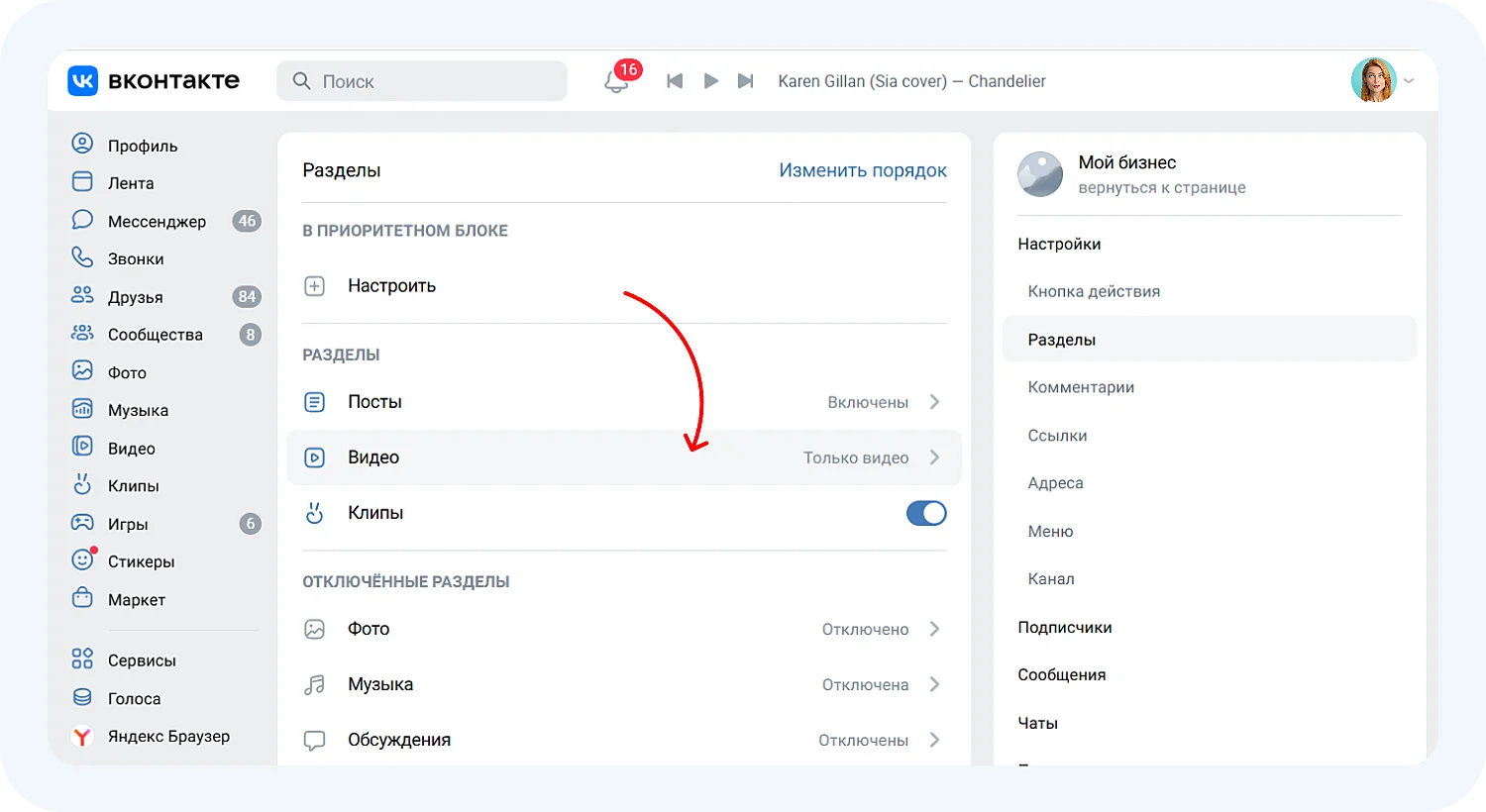 Скриншот с сайта vk.ru
3. Перейдите на vkvideo.ru и авторизуйтесь под тем же VK ID, от которого управляете сообществом.
4. Загрузите первое видео от имени сообщества. Канал в VK Видео создается автоматически и получает название вашей страницы.
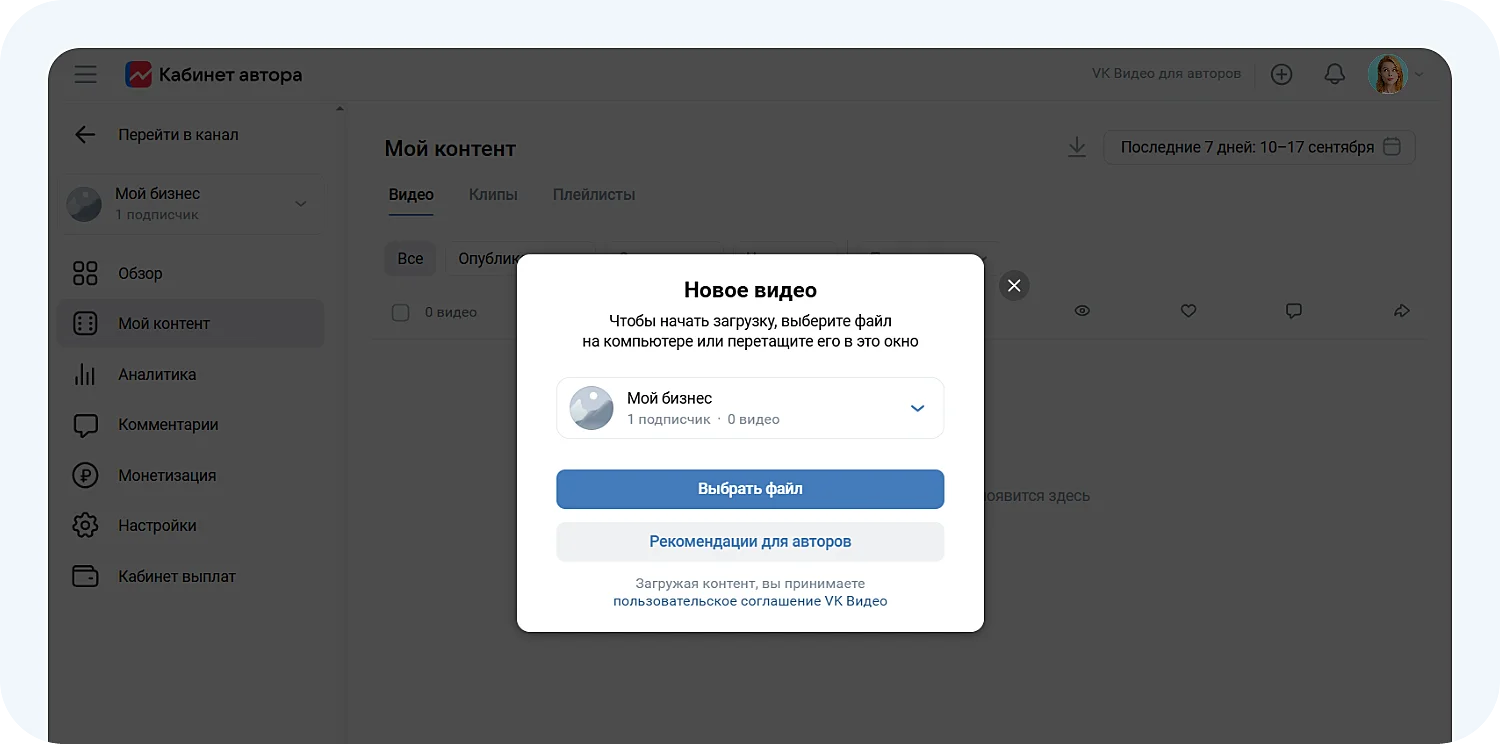 Скриншот с сайта vk.ru
5. Откройте управление каналом и настройте оформление: обложку, аватар, описание, ссылки на другие площадки.
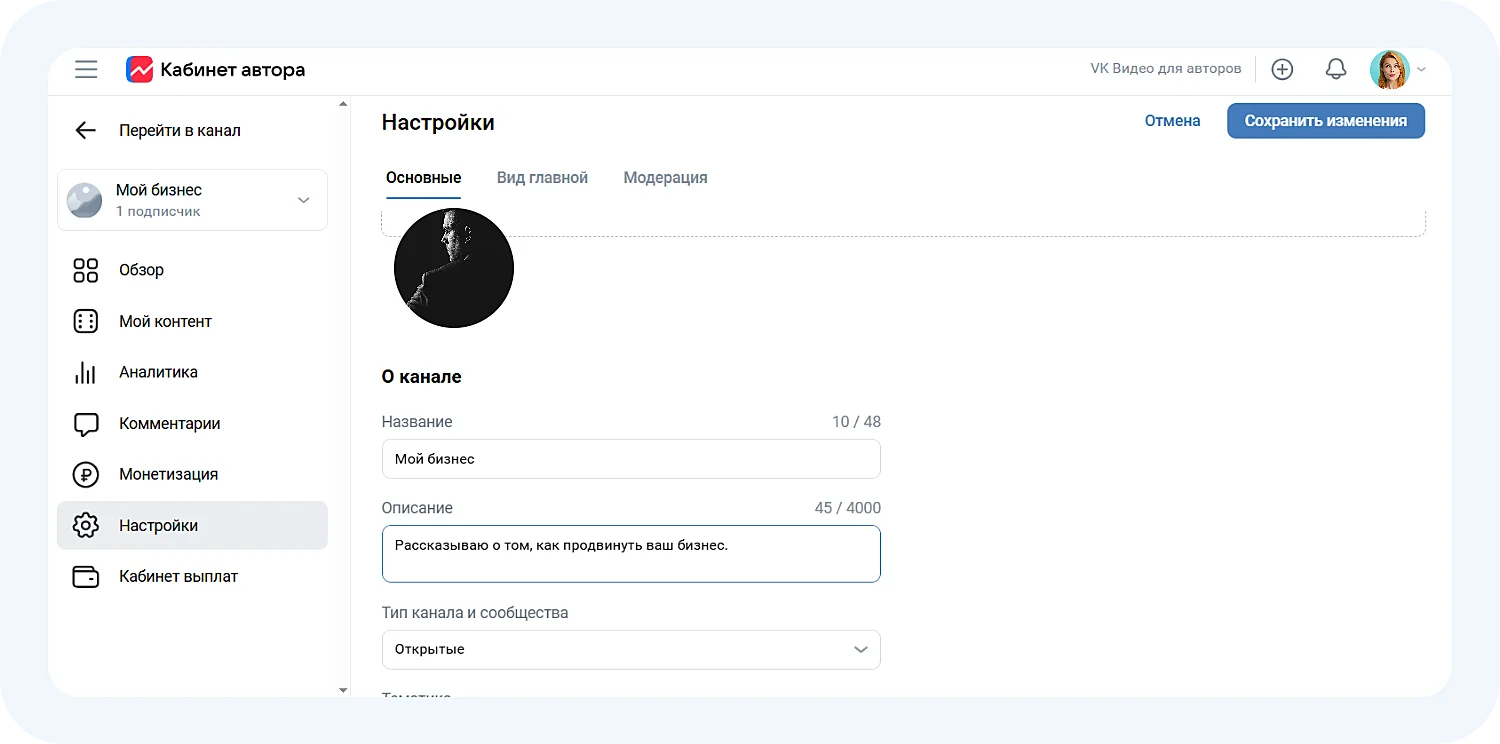 Скриншот с сайта vk.ru
После создания в студии канала доступны пять разделов: обзор, контент, аналитика, комментарии и монетизация.
Что настроить после запуска
Создать сообщество или канал — только первый шаг. Чтобы привлечь подписчиков, рассказать о своем проекте и продать ваши товары или услуги, сразу после запуска стоит сделать еще несколько вещей:
1. Оформление. Загрузите аватар и обложку в правильных размерах, заполните описание с ключевыми словами по теме — это влияет на то, как сообщество будут находить.
2. Разделы и меню. Включайте только то, что реально нужно подписчикам: товары для интернет-магазина, обсуждения для клуба по интересам, видео для медиапроекта. Лишние разделы перегружают страницу.
3. Кнопка действия. Для бизнеса имеет смысл настроить кнопку с прямым переходом в сообщения, на сайт или в форму заявки.
4. Первый контент. Опубликуйте приветственный пост, добавьте закрепленную публикацию и еще пару материалов по теме.
5. Омниканальность. Если помимо ВКонтакте вы развиваете другие площадки, имеет смысл объединить их в одну систему. Так, вы не потеряете ни одного сообщения клиента и вам не придется переключаться между разными каналами коммуникации.