
Опрос — быстрый способ узнать мнение клиентов, протестировать гипотезу, провести исследование или собрать контакты аудитории. Сегодня для опроса пользователей необязательно верстать отдельную страницу или привлекать разработчика — достаточно воспользоваться готовым решением.
В этой статье разберем, как создать Яндекс Форму для опроса бесплатно за 15–20 минут, а также покажем, как просматривать и выгружать результаты.
Что такое Яндекс Формы
Яндекс Формы — это конструктор форм от Яндекса, с помощью которого можно сделать анкету для исследования аудитории, форму сбора заявок, регистрацию на мероприятие или тест для проверки знаний.
Сделать Яндекс Форму для опроса можно в двух режимах:
- Личном — доступен бесплатно любому пользователю с аккаунтом на Яндексе.
- Для бизнеса — является частью подписки Яндекс 360. Здесь добавляется командная работа, дополнительные интеграции и специальные типы вопросов для организаций.
Удобно, что даже в бесплатном личном аккаунте нет ограничений ни по числу форм, ни по количеству ответов.
Готовую форму можно опубликовать по прямой ссылке, встроить на сайт HTML-кодом, а при наличии бизнес-аккаунта разместить на Вики или интегрировать в Яндекс Трекер.
Возможности и особенности Яндекс Форм
Сервис решает намного больше задач, чем простой сбор голосов. Яндекс Формы для опроса включают в себя следующий набор возможностей:
1. Готовые шаблоны. Позволяют быстро создать форму для обратной связи, регистрации на мероприятие, а также анкету и заявку на услугу.
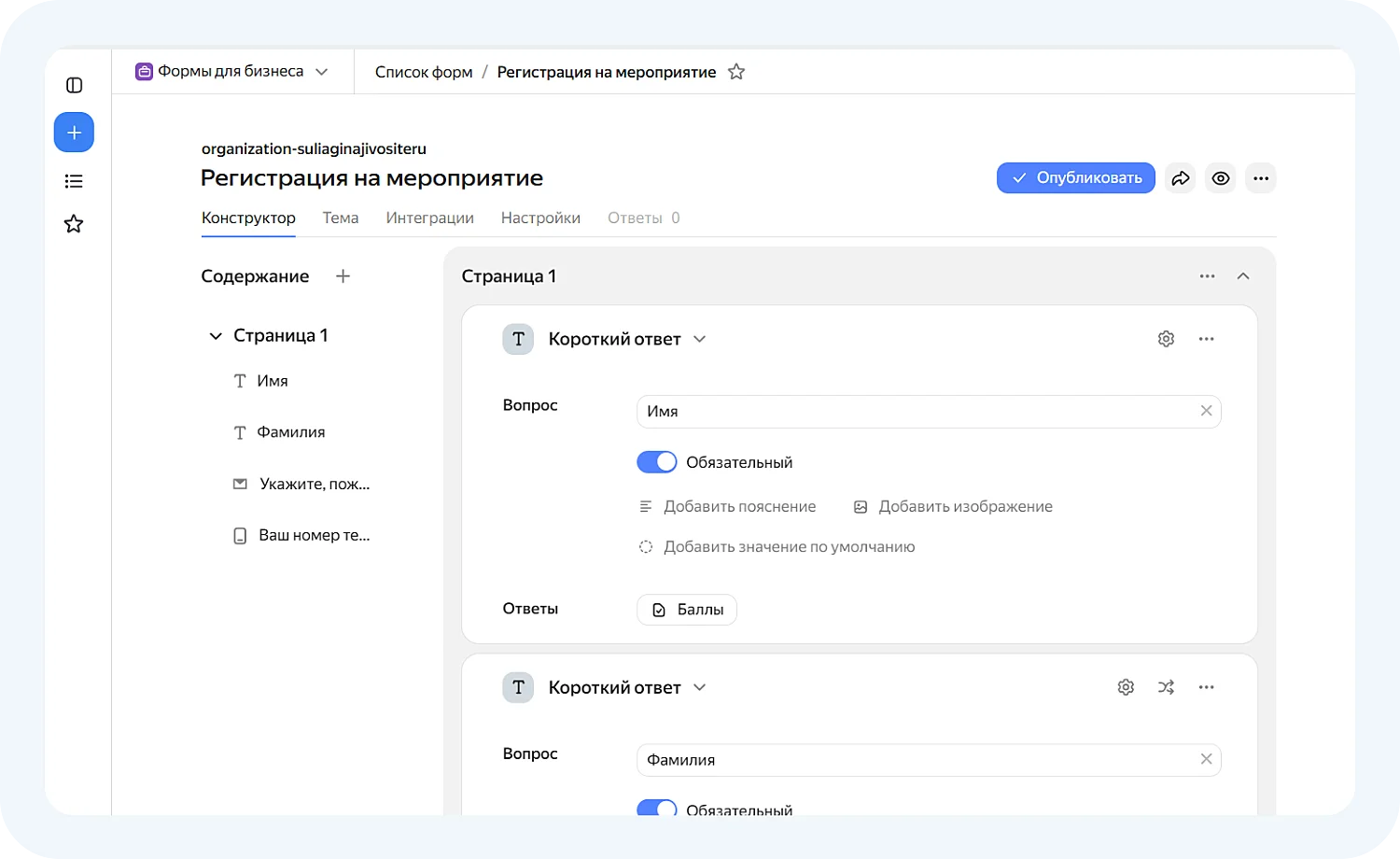 Шаблон регистрации на мероприятия. Скриншот с сайта forms.yandex.ru
2. Сбор формы с нуля. Если ни один из готовых шаблонов не подходит, можно собрать форму с чистого листа без ограничения по количеству вопросов.
3. Различные типы вопросов. Можно выбрать, как пользователь должен ответить на вопрос: написать короткий и длинный текст, указать число, дату, электронную почту и телефон с проверкой формата, ссылку, ИНН и так далее.
Для вопросов о мнении респондент выбирает один или несколько вариантов из списка, отмечает пункт в выпадающем меню, ставит оценку по шкале или отвечает «да/нет». Для данных о местоположении есть отдельное поле «Город» или «Страна».
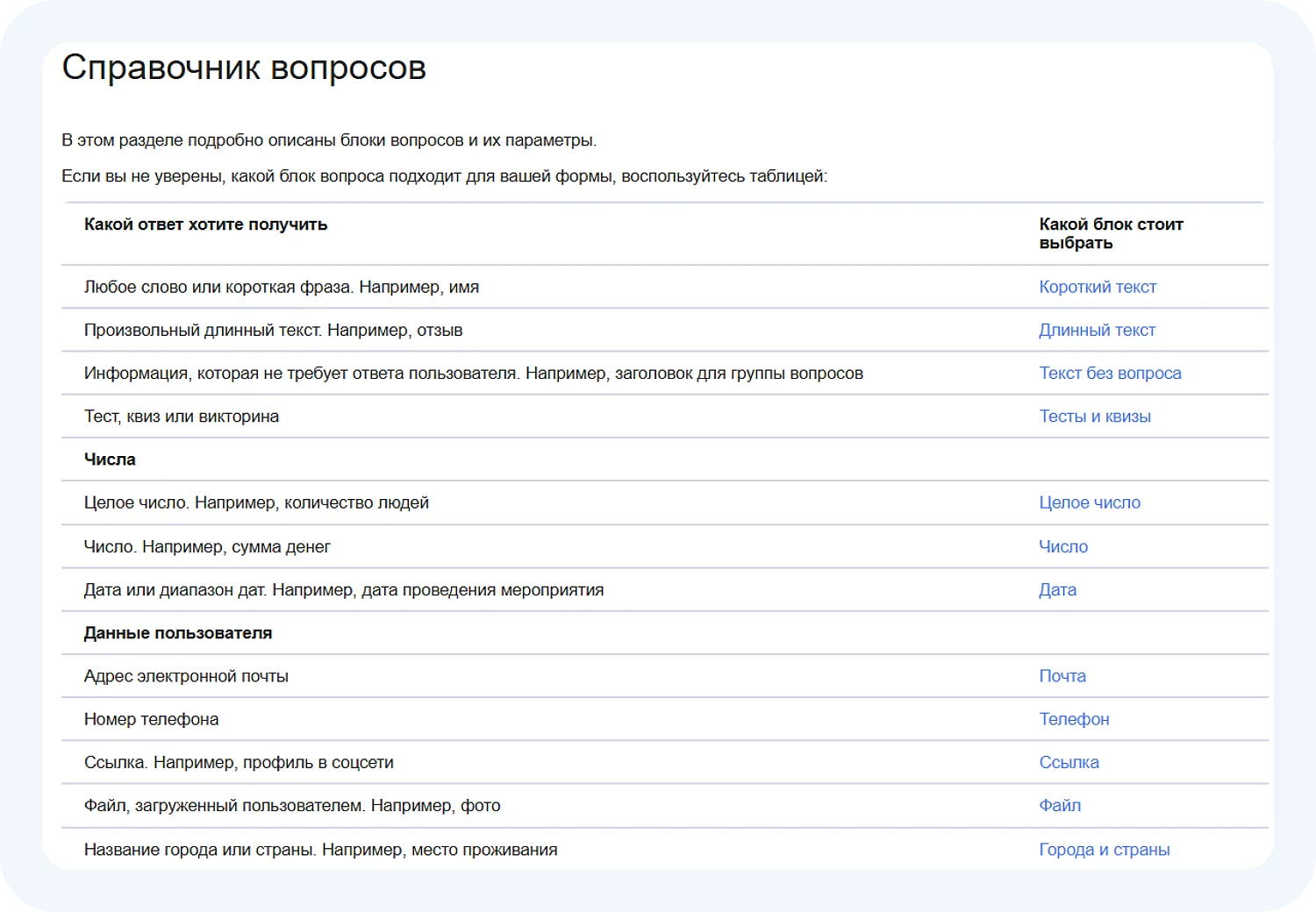 Справочник по типу вопросов. Скриншот с сайта yandex.ru
4. Серия вопросов. Объединяет несколько вопросов в одну группу, которую пользователь может заполнить повторно, скопировав ее прямо в форме.
Например, если нужна групповая регистрация на мероприятие, добавляют серию с полями по имени и контактам. Это позволяет зарегистрировать сразу несколько участников в рамках одной формы.
5. Расширенные настройки в подписке для бизнеса. Можно открыть коллегам общий доступ к редактированию и просмотру ответов, ограничить заполнение только сотрудниками организации, группировать формы по темам или проектам, а также настроить интеграции с Трекером и Вики.
6. Вопросы из справочника организации. В версии для бизнеса можно добавлять специальные типы вопросов — «Люди», «Отделы», «Команды». Например, респондент начинает вводить имя сотрудника, название отдела или команды, а форма подсказывает варианты прямо из справочника организации в Яндекс 360. Доступно только респондентам, которые заполняют форму под рабочим аккаунтом.
7. Тесты, квизы и викторины. С помощью Яндекс Форм можно проверить знания. За каждый правильный ответ пользователь будет получать баллы, а после отправки формы он увидит страницу с результатом и итоговым счетом.
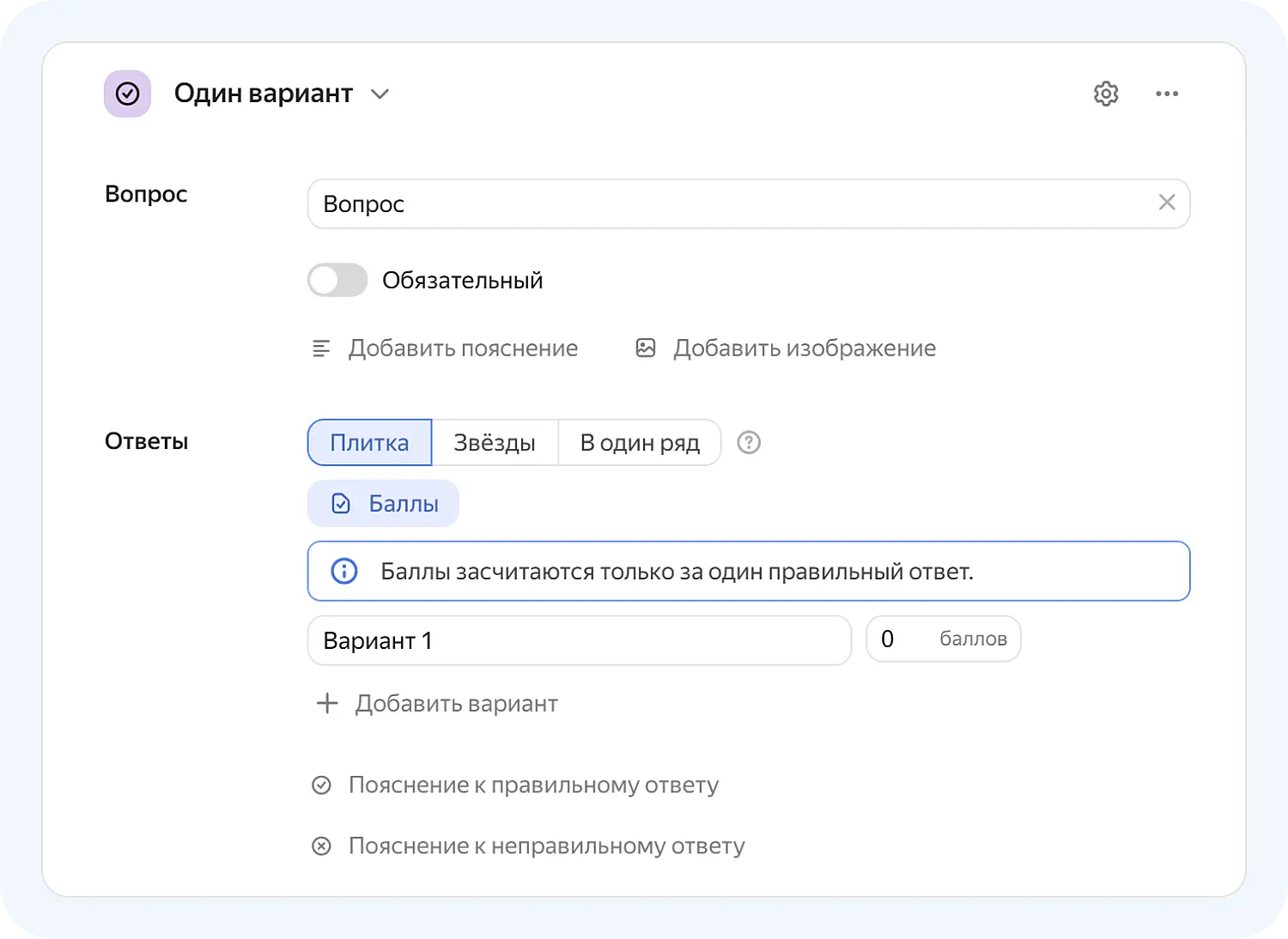 Создание теста. Изображение с сайта yandex.ru
8. Ограничения и защита от ботов. Анкеты для опроса в Яндекс Формах позволяют установить лимит на число ответов и срок приема заявок, а также добавить капчу.
9. Гибкое оформление. Вы можете выбрать фон, цвета, готовые или собственные темы под фирменный стиль сайта.
10. Несколько способов публикации. Формы позволяют опубликовать прямую ссылку, получить HTML-код для встраивания на сайт, или создать страницу в Вики (для бизнес-версии).
11. Счетчик Яндекс Метрики позволяет собрать статистику о посещении формы.
12. Публичный API помогает веб-сервисам и приложениям управлять формами и ответами от имени пользователя, минуя интерфейс сервиса.
13. Использование на своих серверах. Можно развернуть Яндекс Формы для опроса и другие сервисы Яндекс 360 на своих серверах (on-premises).
14. Интеграции с другими сервисами Яндекс. Разработчики могут интегрировать формы с Трекером, Вики, Почтой и Метрикой.
Яндекс Форма поможет собрать ответы в отдельной анкете, тогда как всплывающие окна Jivo позволят узнать мнение посетителя прямо на сайте, пока он не ушел.
Например, вы можете измерить индекс потребительской лояльности (NPS) или попросить клиента оценить удобство сервиса.
 Пример опроса пользователей
Для разных вариантов опроса в Jivo уже есть готовые шаблоны. Попробуйте их бесплатно для ваших проектов.
Пошаговая инструкция: как сделать опрос в Яндекс Форме с нуля
Шаг 1. Войдите в сервис и выберите формат. Перейдите на forms.yandex.ru и войдите с аккаунтом Яндекса.
На стартовой странице выберите личные формы или формы для бизнеса:
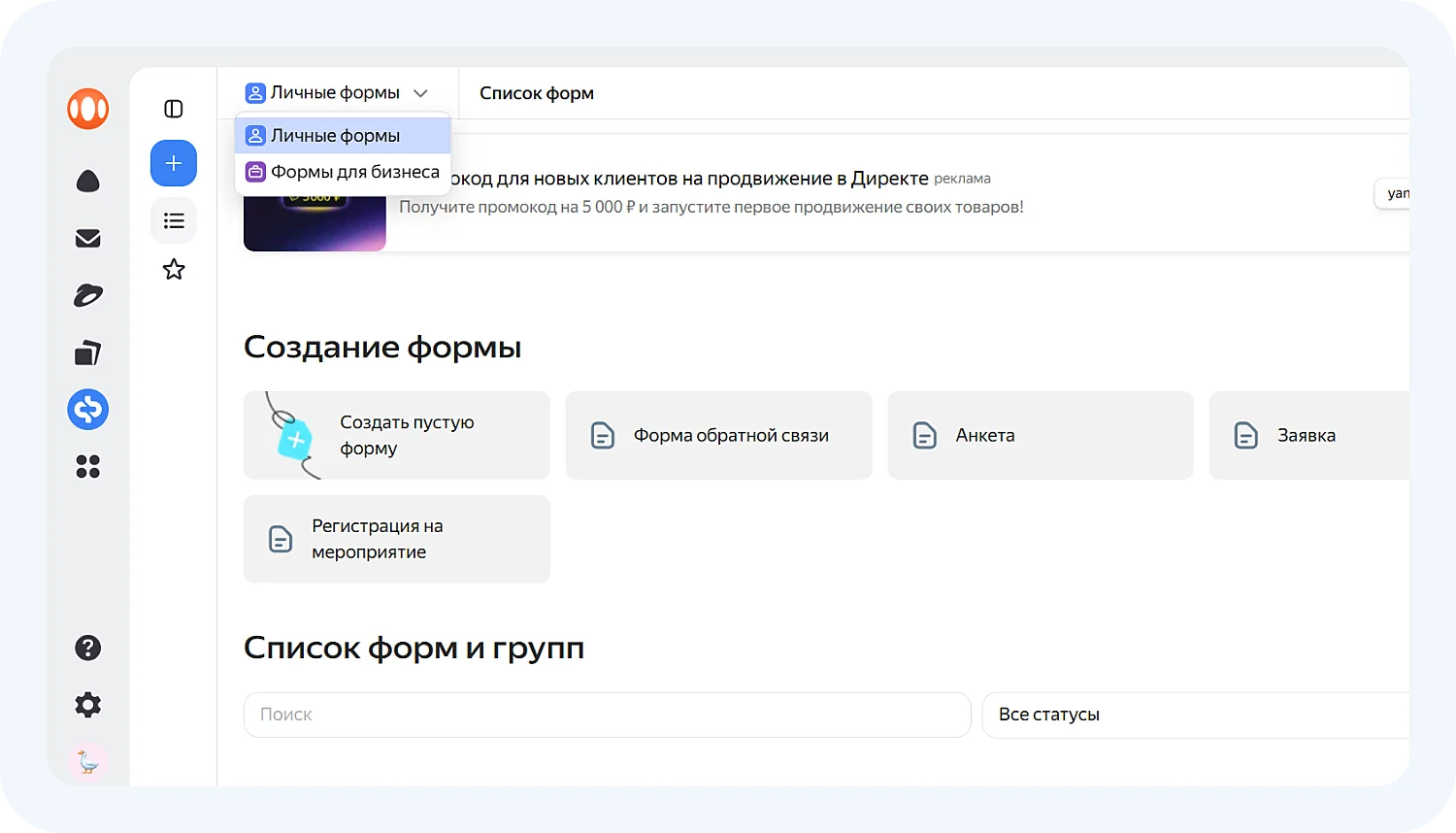 Выбор типа формы. Скриншот с сайта forms.yandex.ru
Затем выберите шаблон или кликните на кнопку «Создать пустую форму»:
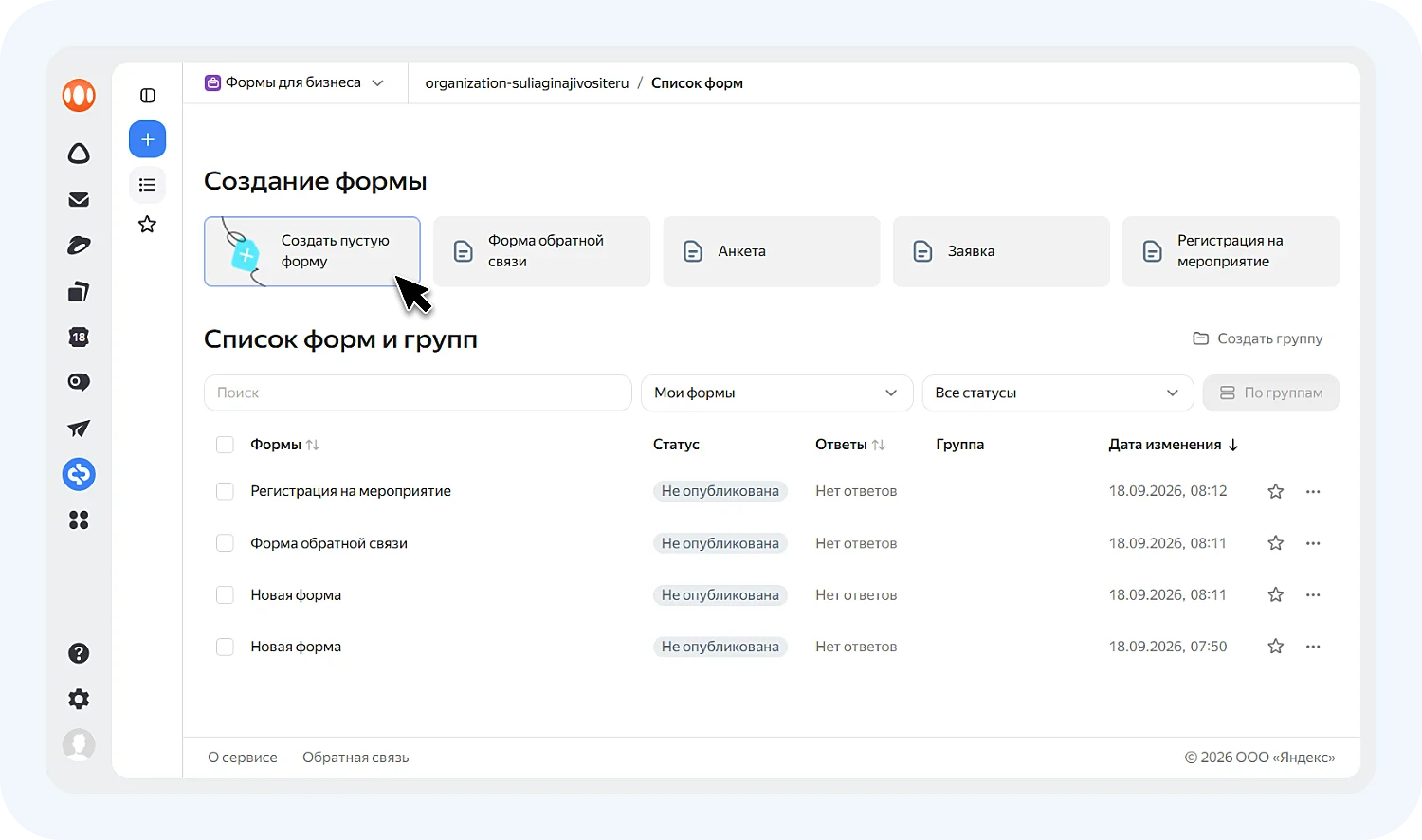 Создание формы. Скриншот с сайта forms.yandex.ru
Шаг 2. Назовите форму. Кликните на заголовок «Новая форма» и впишите понятное название.
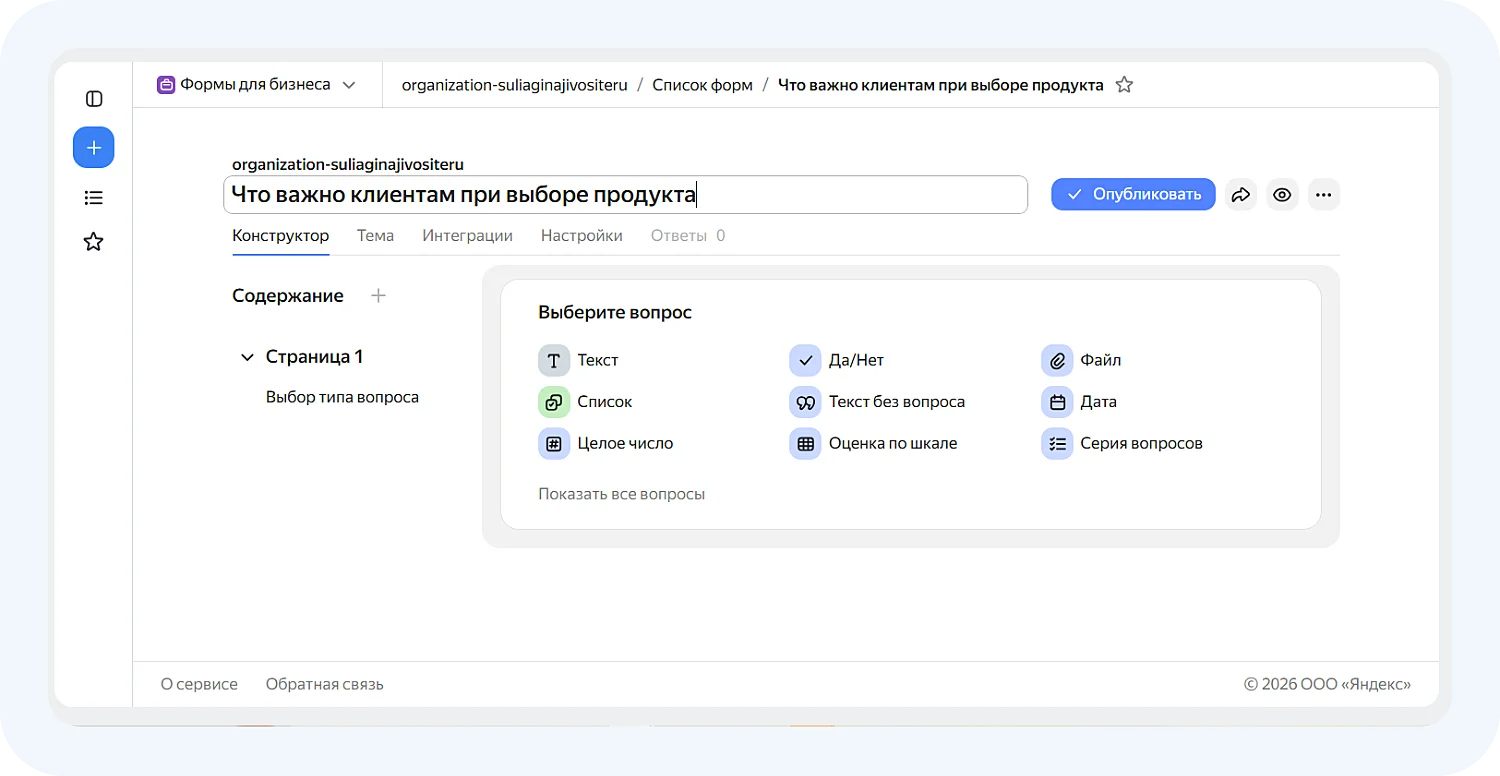 Добавление названия. Скриншот с сайта forms.yandex.ru
Шаг 3. Добавьте вопросы. На вкладке «Конструктор» выберите тип вопроса:
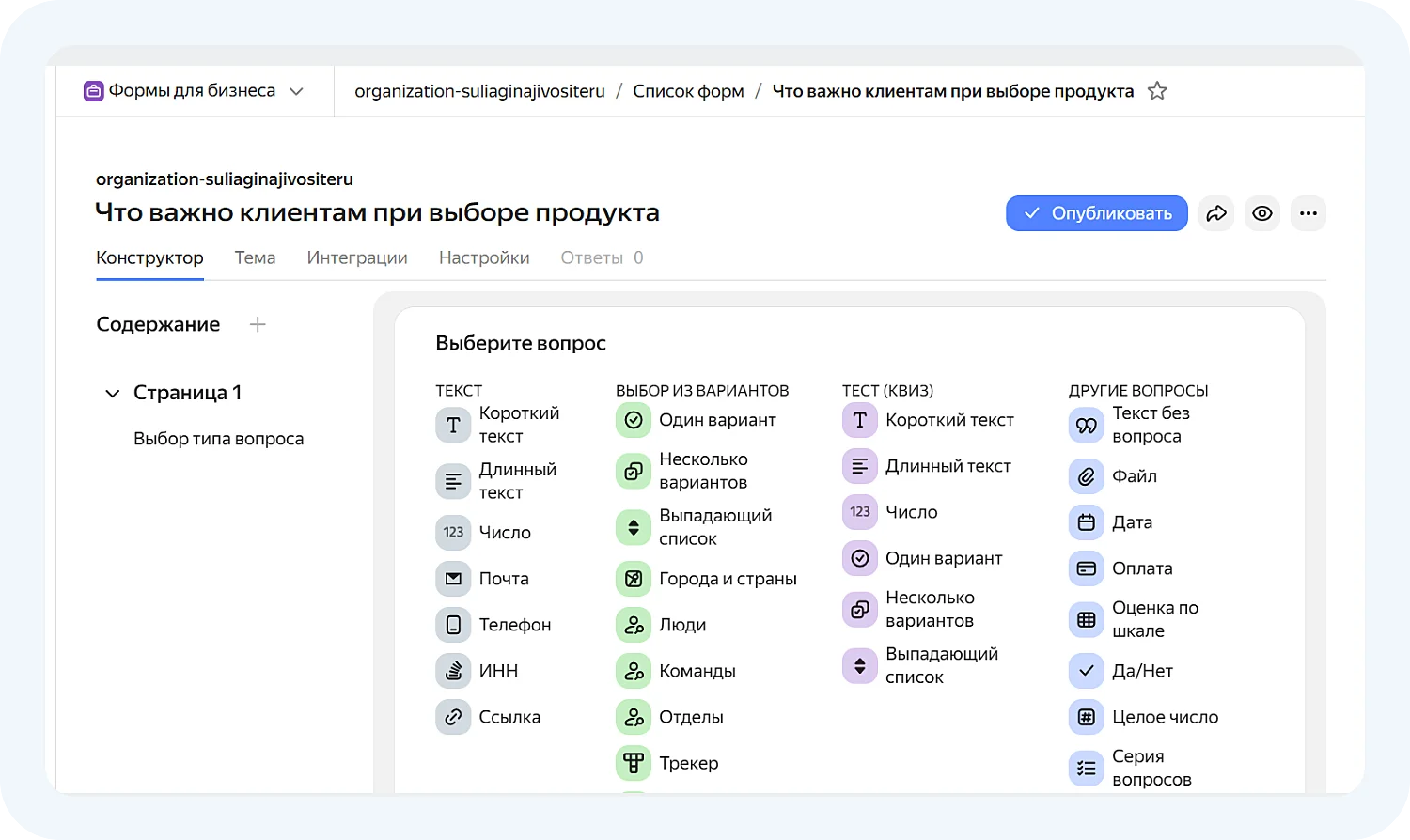 Выбор вопроса. Скриншот с сайта forms.yandex.ru
Впишите текст, укажите пояснение или картинку, добавьте варианты ответов:
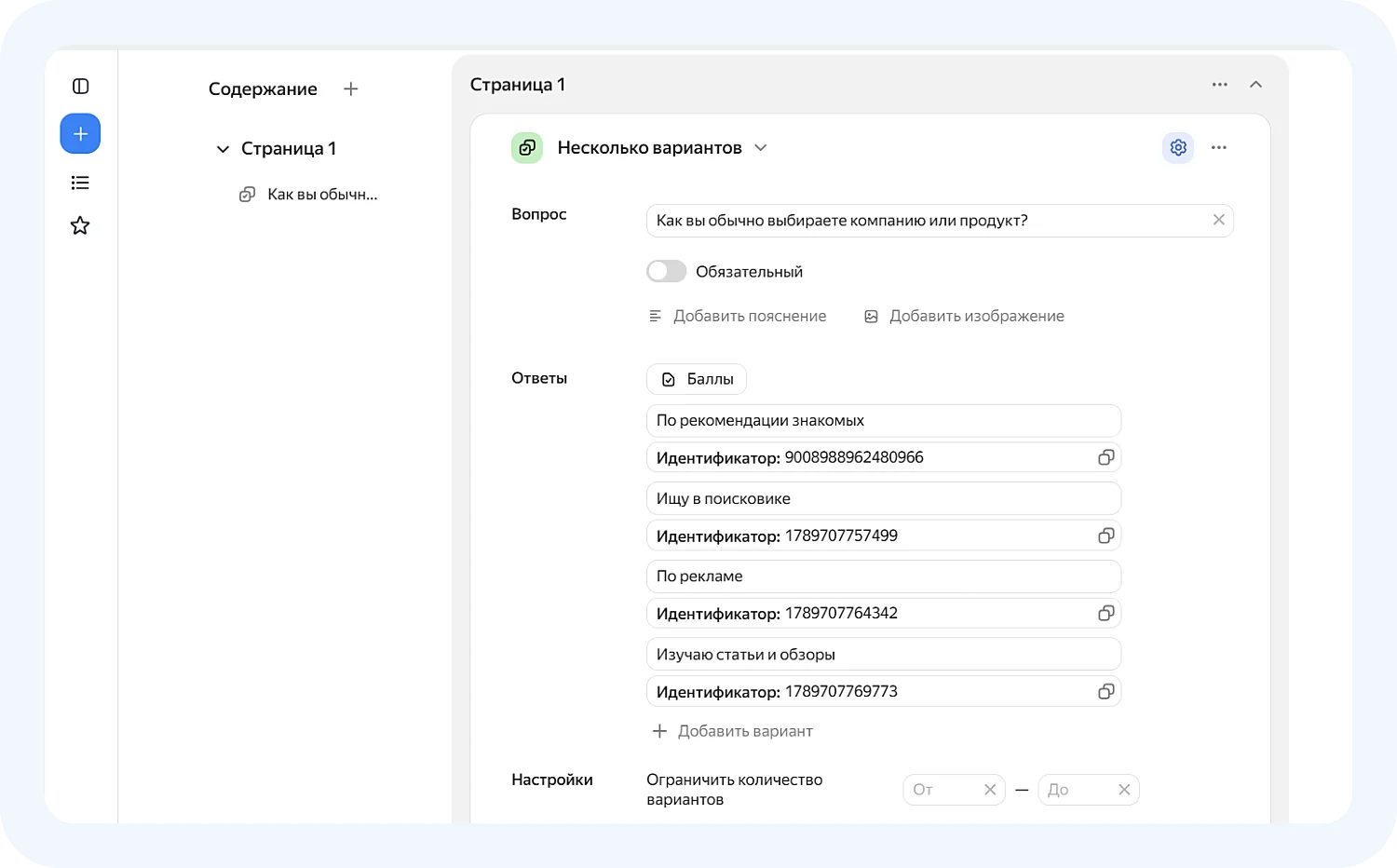 Создание вопроса. Скриншот с сайта forms.yandex.ru
Чтобы сделать Яндекс Форму для опроса удобной для заполнения, отмечайте самые важные вопросы тумблером «Обязательный». Не перегружайте анкету — длинную форму лучше разбить на несколько страниц.
В Яндекс Формах можно настроить показ вопроса или целой страницы в зависимости от ответов пользователя на предыдущие вопросы. Это удобно, если нужно отображать дополнительные поля только при выборе определенного варианта.
- В правом верхнем углу блока вопроса или страницы нажмите «Условия показа».
- Выберите вопрос, от ответа на который будет зависеть отображение блока.
- Укажите условие сравнения: равно или не равно.
- Выберите или введите ответ, с которым нужно сравнить значение.
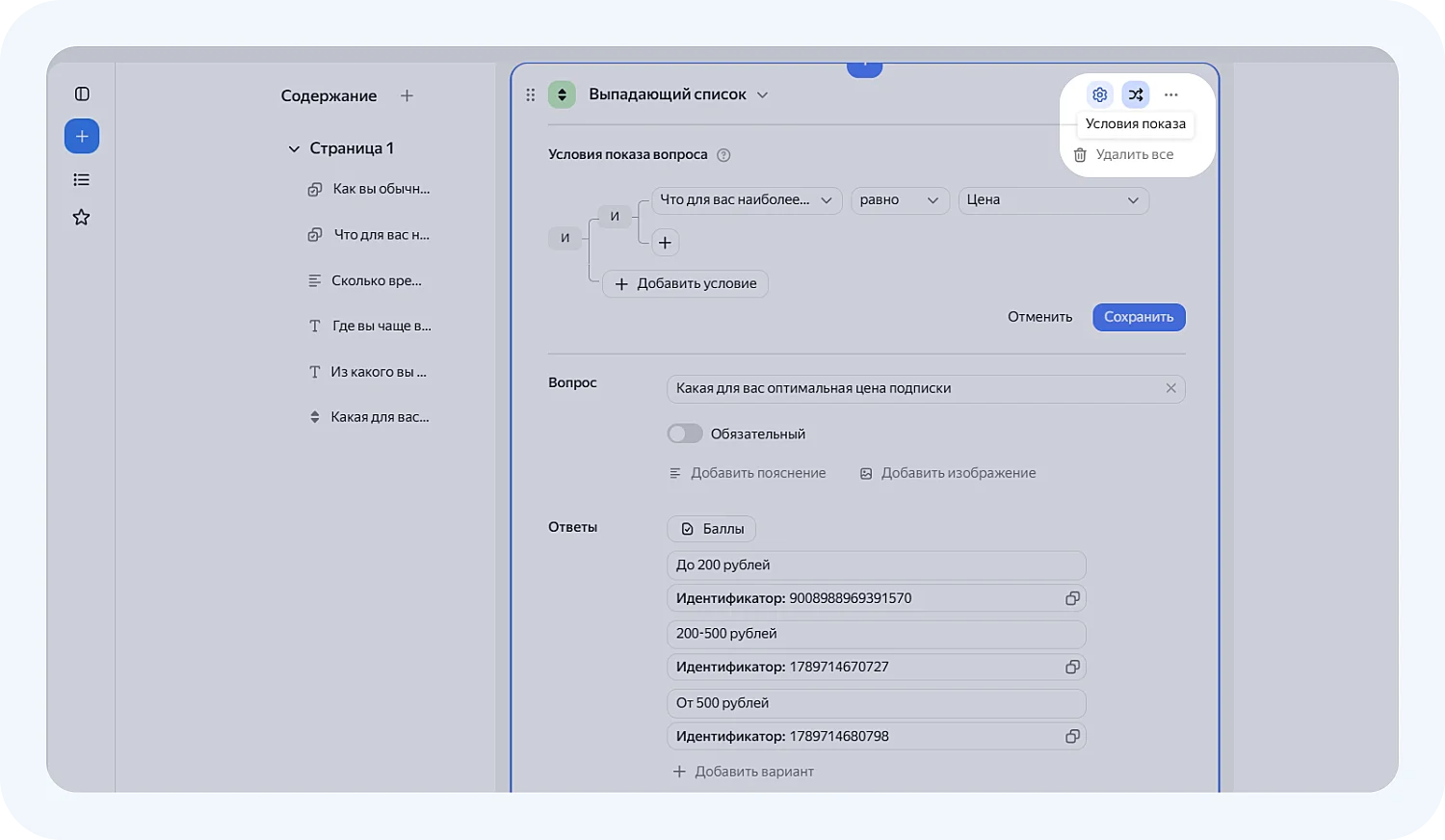 Создание условий для показа. Скриншот с сайта forms.yandex.ru
Условия можно задавать только для вопросов, расположенных выше на форме. Нельзя использовать для этого вопросы следующих типов: текст без вопроса, оценка по шкале, файл, серия вопросов и оплата. Для первого блока формы условия показа недоступны
Шаг 4. Оформите форму. На вкладке «Тема» настройте фон, цвет кнопок, текста и полей:
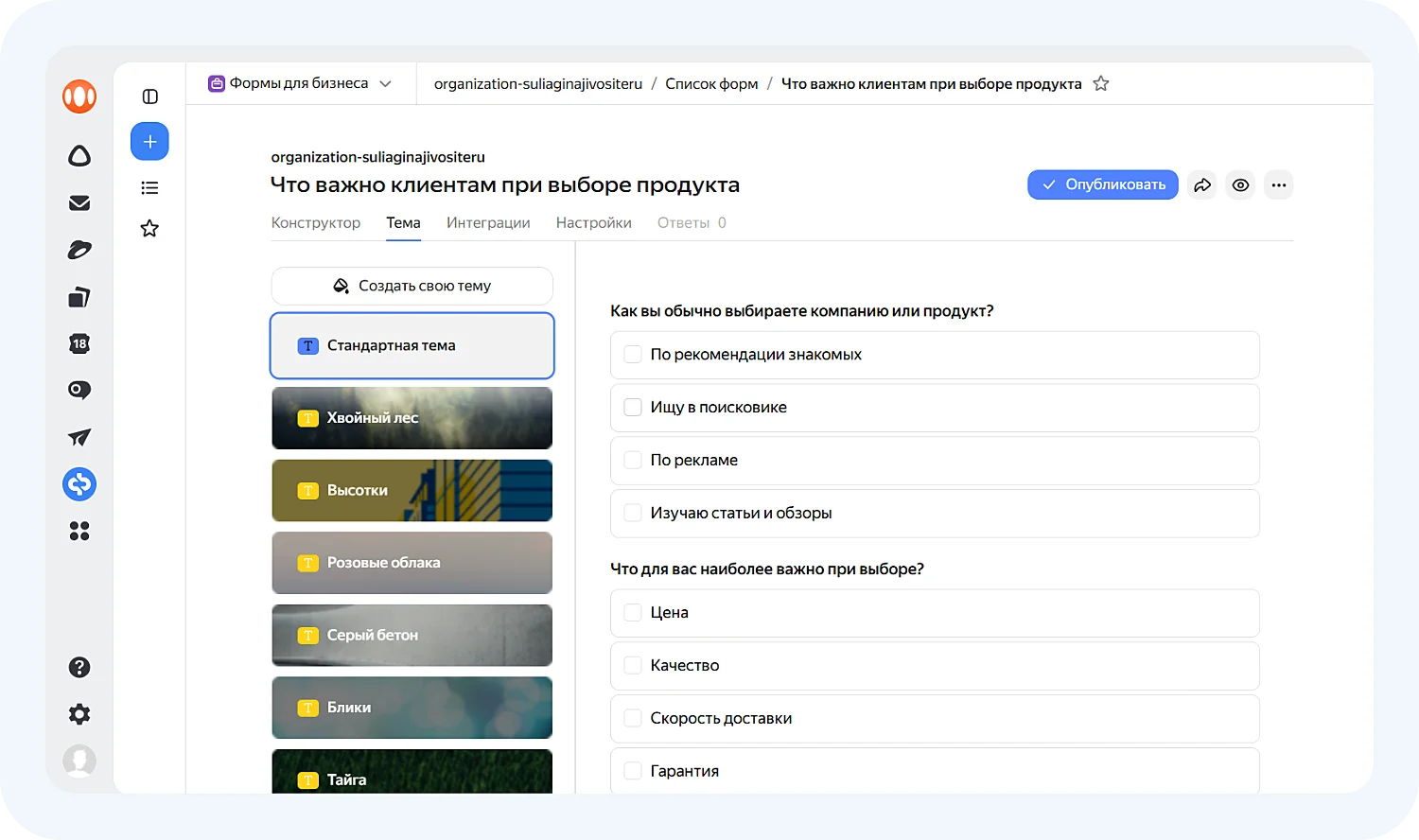 Оформление анкеты. Скриншот с сайта forms.yandex.ru
Шаг 5. При необходимости настройте интеграции. На вкладке «Интеграции» можно задать одно или несколько действий, которые выполняются автоматически при каждой отправке формы.
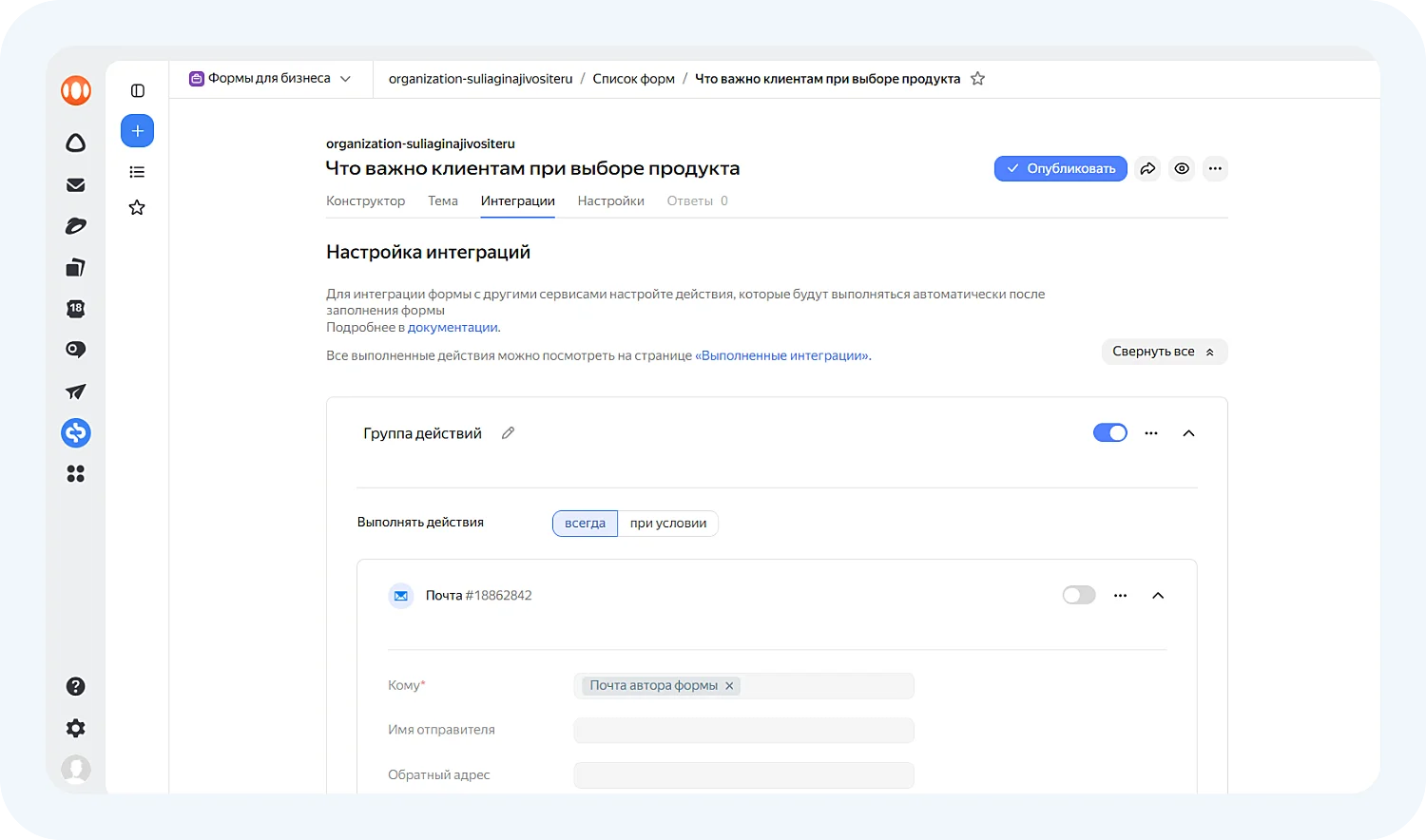 Настройка интеграции. Скриншот с сайта forms.yandex.ru
Можно добавить действие «Отправить HTTP-запрос», чтобы передавать данные во внешний сервис.
Интеграции с Яндекс Трекером и Вики доступны только пользователям Форм для бизнеса.
Шаг 6. При необходимости настройте логику отправки формы. В разделе «Настройки» → «Тексты и логика отправки» можно сделать кнопку отправки активной только при выполнении условия. Например, разрешить отправить форму тем, кто выбрал конкретный город.
Для этого в блоке «Кнопка отправки формы» выберите «Кнопка активна» → «При условии», укажите вопрос, от которого зависит отправка, задайте операцию сравнения («равно» или «не равно») и выберите нужный вариант ответа.
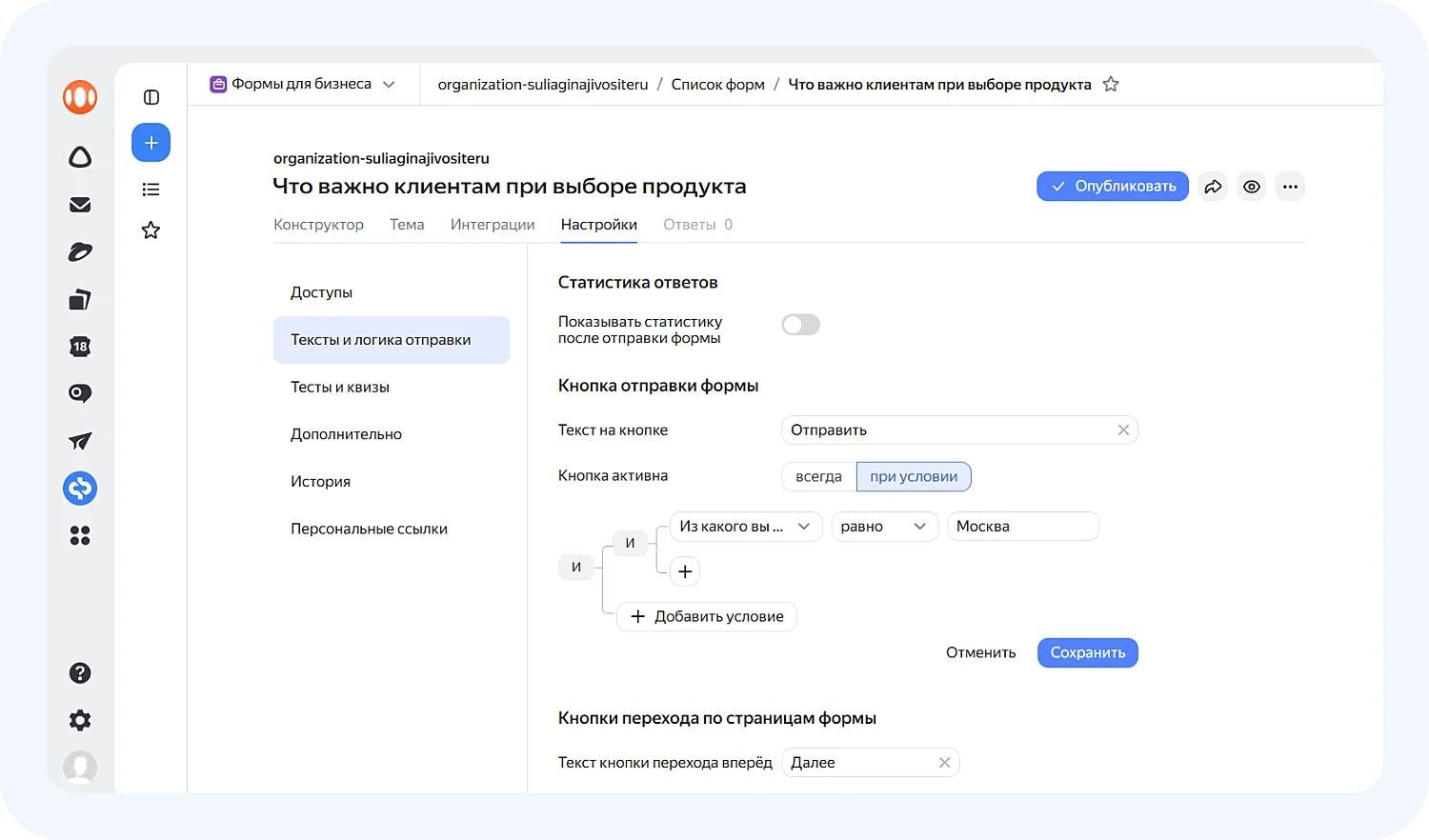 Настройка условий отправки. Скриншот с сайта forms.yandex.ru
Важно учитывать, что условие проверяется в момент нажатия кнопки. Чтобы пользователи не заполняли форму зря, лучше сразу пояснять ограничение по форме. Например, обозначить в начале, что форма доступна только жителям Москвы.
Шаг 7. При необходимости ограничьте прием ответов. На вкладке «Настройки» → «Дополнительно» задайте лимит по количеству ответов или дате окончания опроса, включите капчу для защиты от ботов.
Здесь также можно подключить счетчик Яндекс Метрики, чтобы видеть, сколько людей открыли форму и ее заполнили.
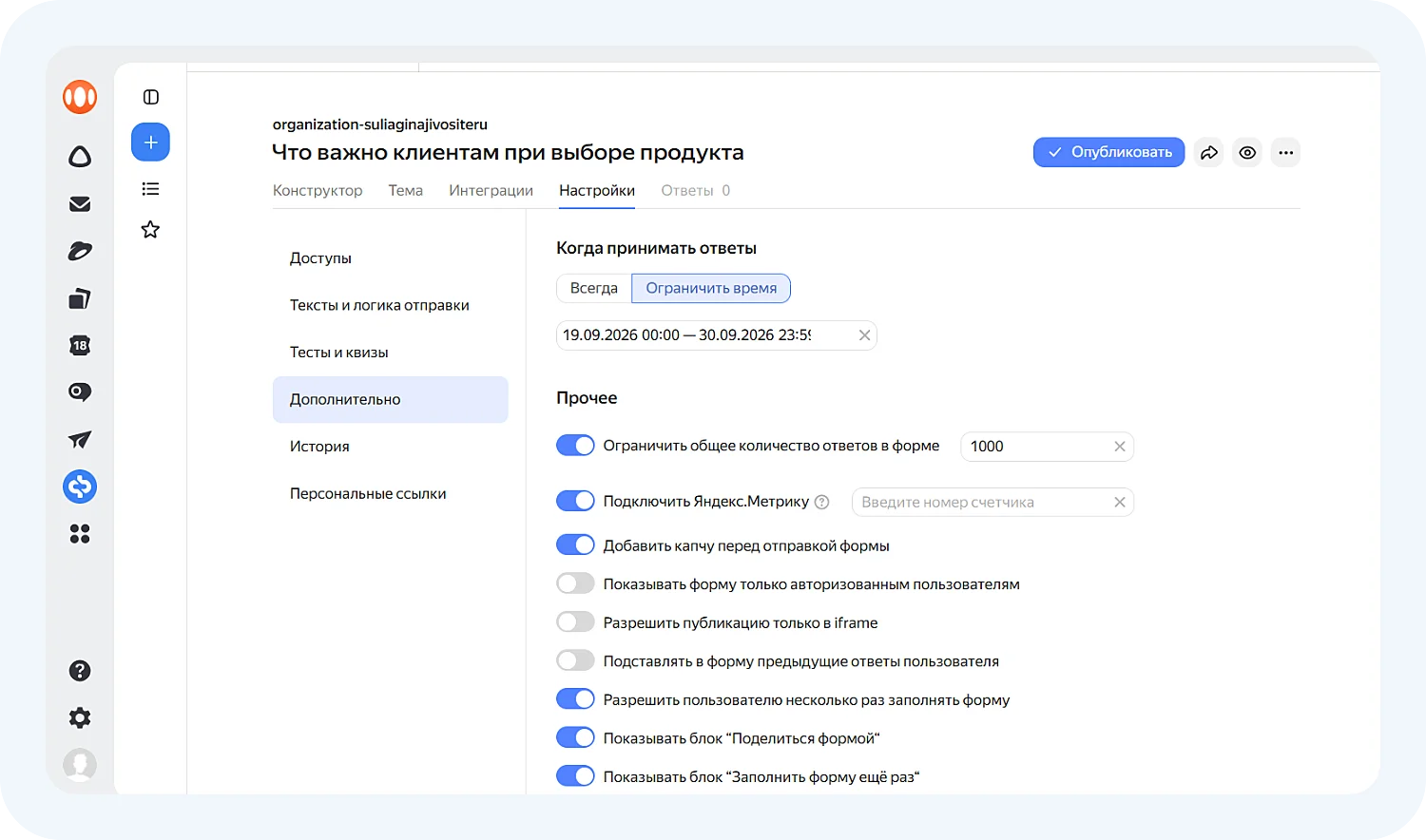 Настройка времени и количества ответов. Скриншот с сайта forms.yandex.ru
Шаг 8. Проверьте и опубликуйте Яндекс Форму для опроса. Нажмите на значок предпросмотра, чтобы взглянуть на анкету глазами респондента и убедиться, что вопросы идут в логичном порядке:
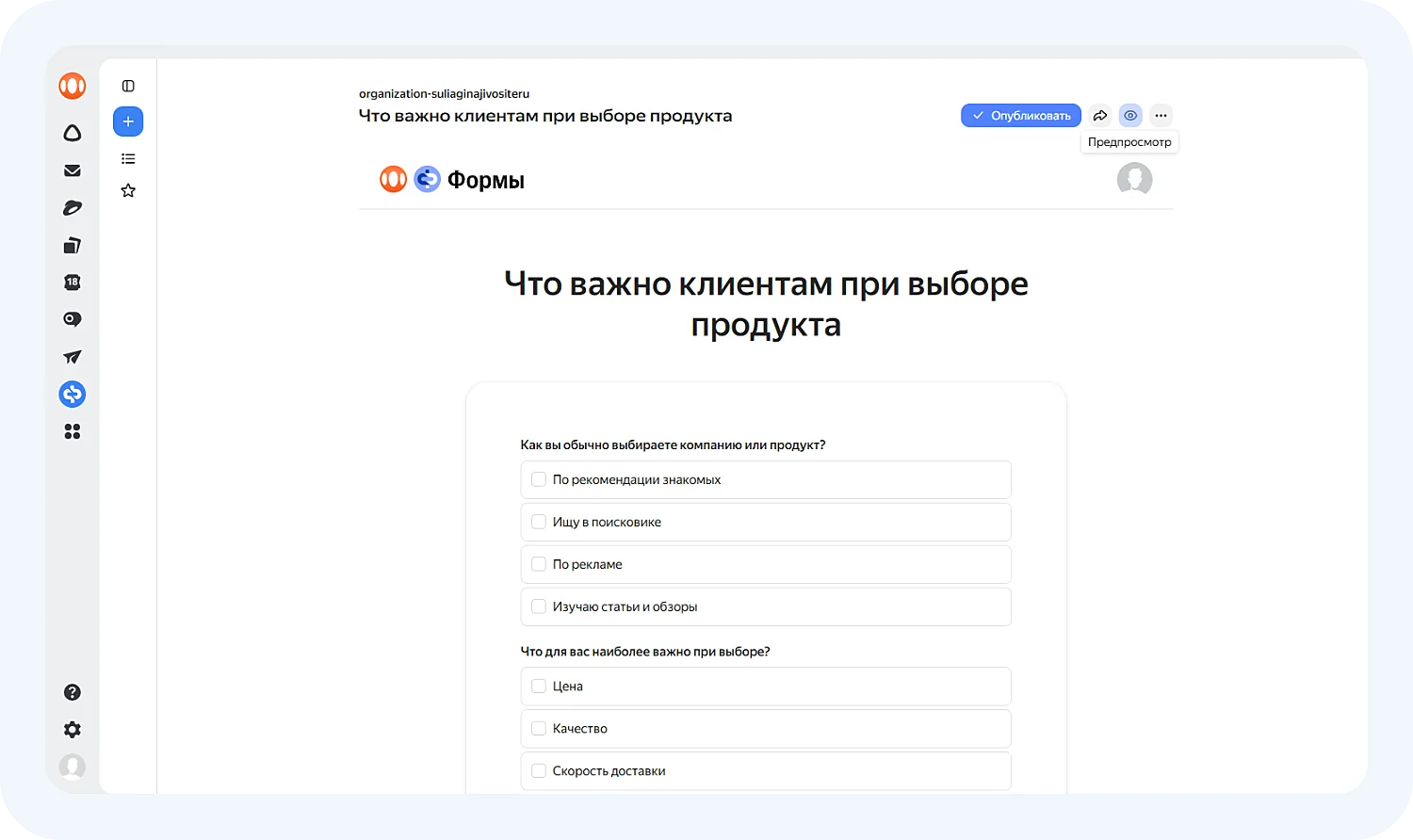 Предпросмотр. Скриншот с сайта forms.yandex.ru
Затем нажмите «Опубликовать» — откроется окно с прямой ссылкой и HTML-кодом для вставки на сайт:
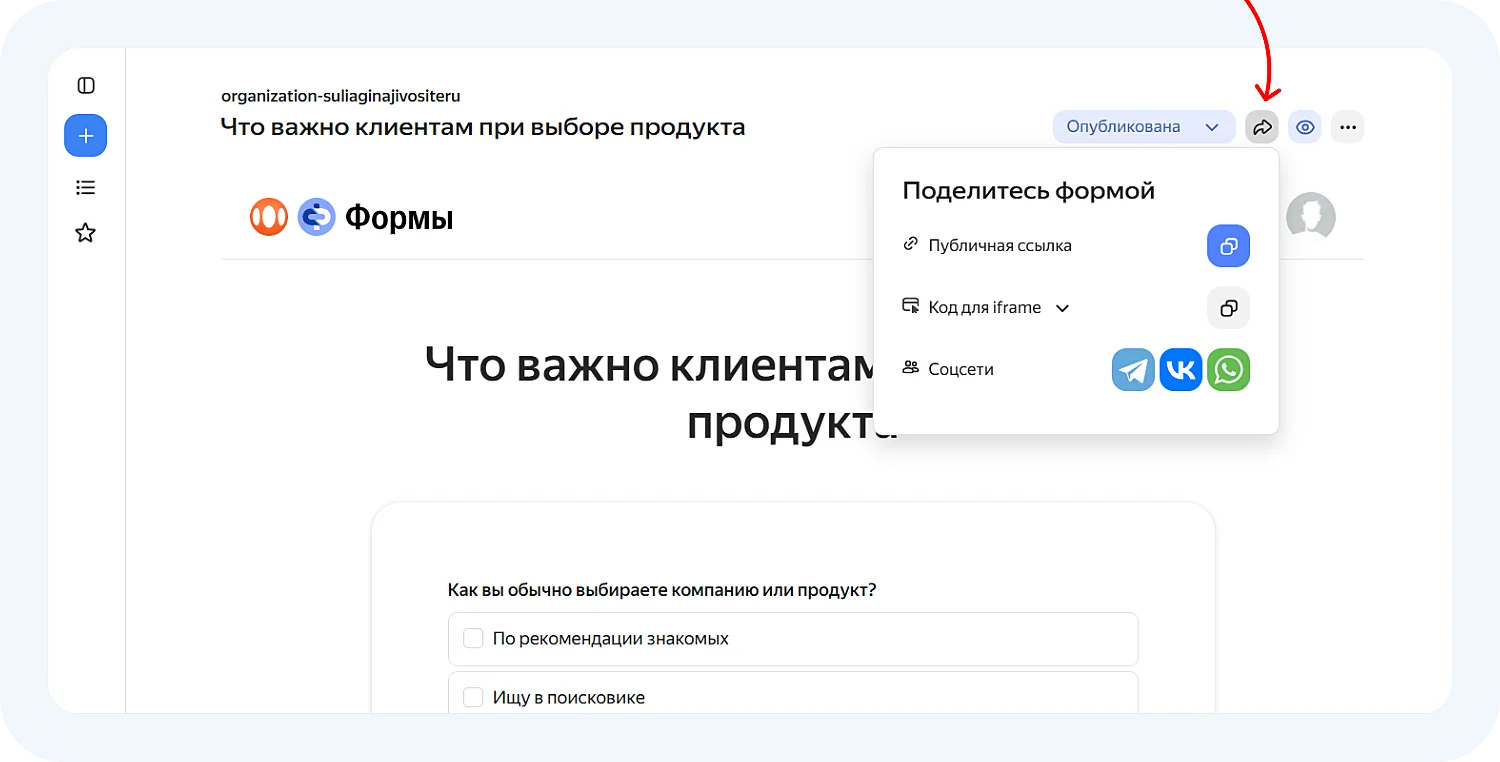 Кнопка «Поделиться». Скриншот с сайта forms.yandex.ru
Ссылку можно разослать в мессенджерах и разместить в соцсетях.
Как просматривать и выгружать результаты опроса в Яндекс Формах
Когда респонденты начнут отвечать, перейдите в форму и откройте вкладку «Ответы». Здесь доступны три режима просмотра:
- Статистика — сводные графики и диаграммы по каждому вопросу: сколько раз выбран тот или иной вариант, какая средняя оценка по шкале.
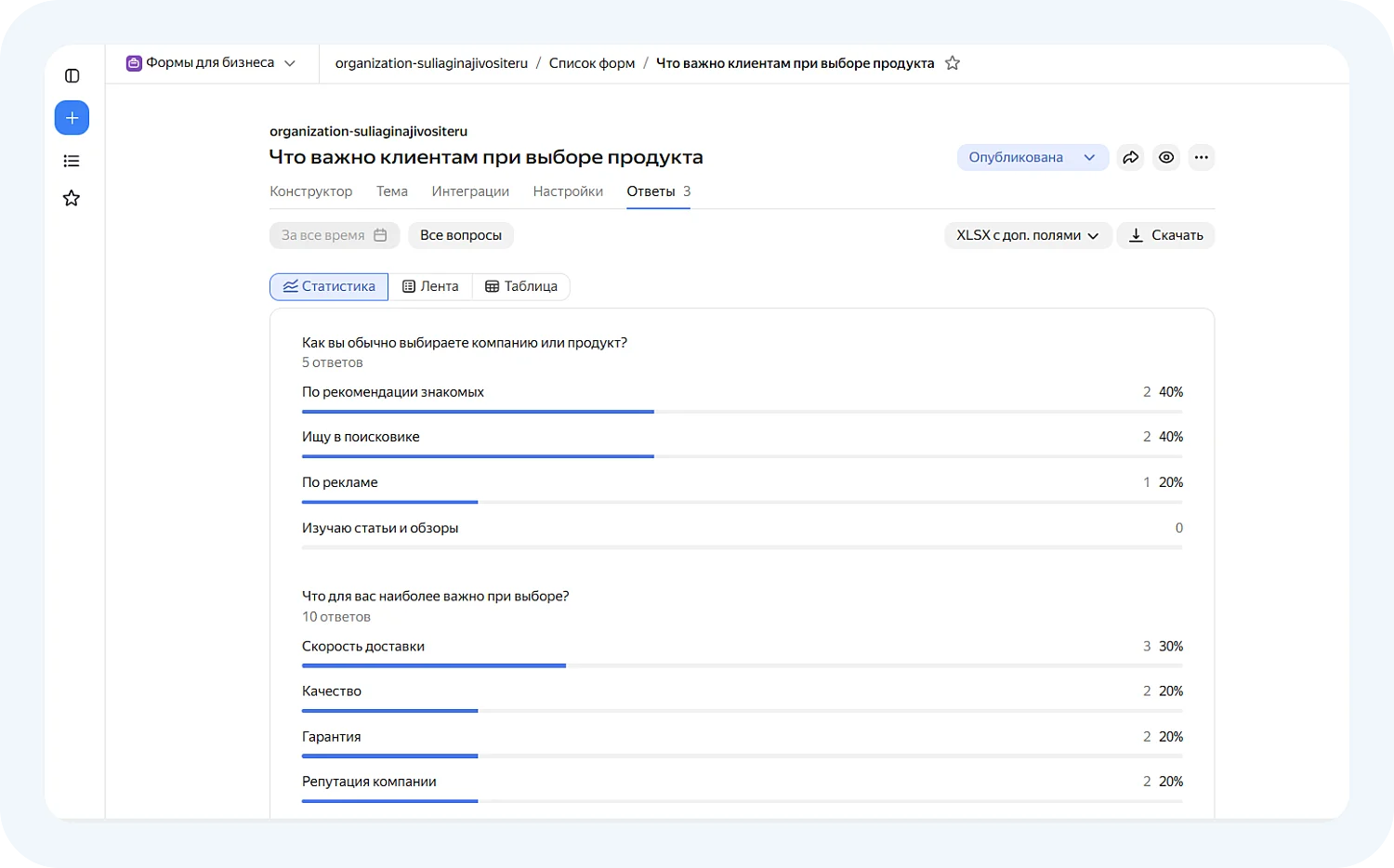 Статистика по количеству ответов. Скриншот с сайта forms.yandex.ru
- Лента — последовательный список ответов отдельными карточками. Этот вариант удобен, если нужно посмотреть детали конкретной анкеты или отзыва.
- Таблица, в которой можно посмотреть время начала заполнения и время отправки формы, а также ответы каждого пользователя.
Чтобы получить данные из сервиса, на вкладке «Ответы» нажмите кнопку скачивания и выберите формат — XLSX, CSV или JSON. Также ответы можно сохранить на Яндекс Диск, включая прикрепленные пользователями файлы.
Главное о создании опроса в Яндекс Формах
- Вы можете создать Яндекс Форму для опроса бесплатно на личном аккаунте, а при наличии подписки Яндекс 360 будут доступны расширенные возможности для команд.
- Можно взять готовый шаблон анкеты, заявки или регистрации на мероприятие либо собрать форму с нуля.
- Сервис поддерживает около 30 типов ответов: текстовые поля (короткий и длинный текст, число, почта, телефон, ИНН, ссылка), варианты выбора (один или несколько вариантов, выпадающий список, город или страна, оценка по шкале, согласие «да/нет»), а также файл, дата, оплата и серия повторяющихся вопросов. В тестах и квизах вопросы можно настроить баллы за правильный выбор ответа.
- В Яндекс Форме доступны настройки по условиям отправки формы, лимиту ответов, можно поставить капчу и ограничить опрос по времени.
- Доступен статистика как по ответам каждого пользователя, так и по всем ответившим.
- В интерфейсе можно скачать ответы в XLSX, CSV или JSON или их сохранение на Яндекс Диске.
- Готовую форму можно разослать по прямой ссылке, встроить на сайт html-кодом или разместить на странице Вики в бизнес-версии.