


Настройки автоматизации ИИ-оператора
После подключения ИИ-оператора, вы можете задать настройки, которыми он будет руководствоваться при общении с клиентом. В этой инструкции мы подробно опишем раздел "Автоматизация" и дадим примеры практического использования.
Для подключения потребуется приобретение модуля "ИИ-оператор" в разделе "Расширения" > "Модули".
Передача диалога#
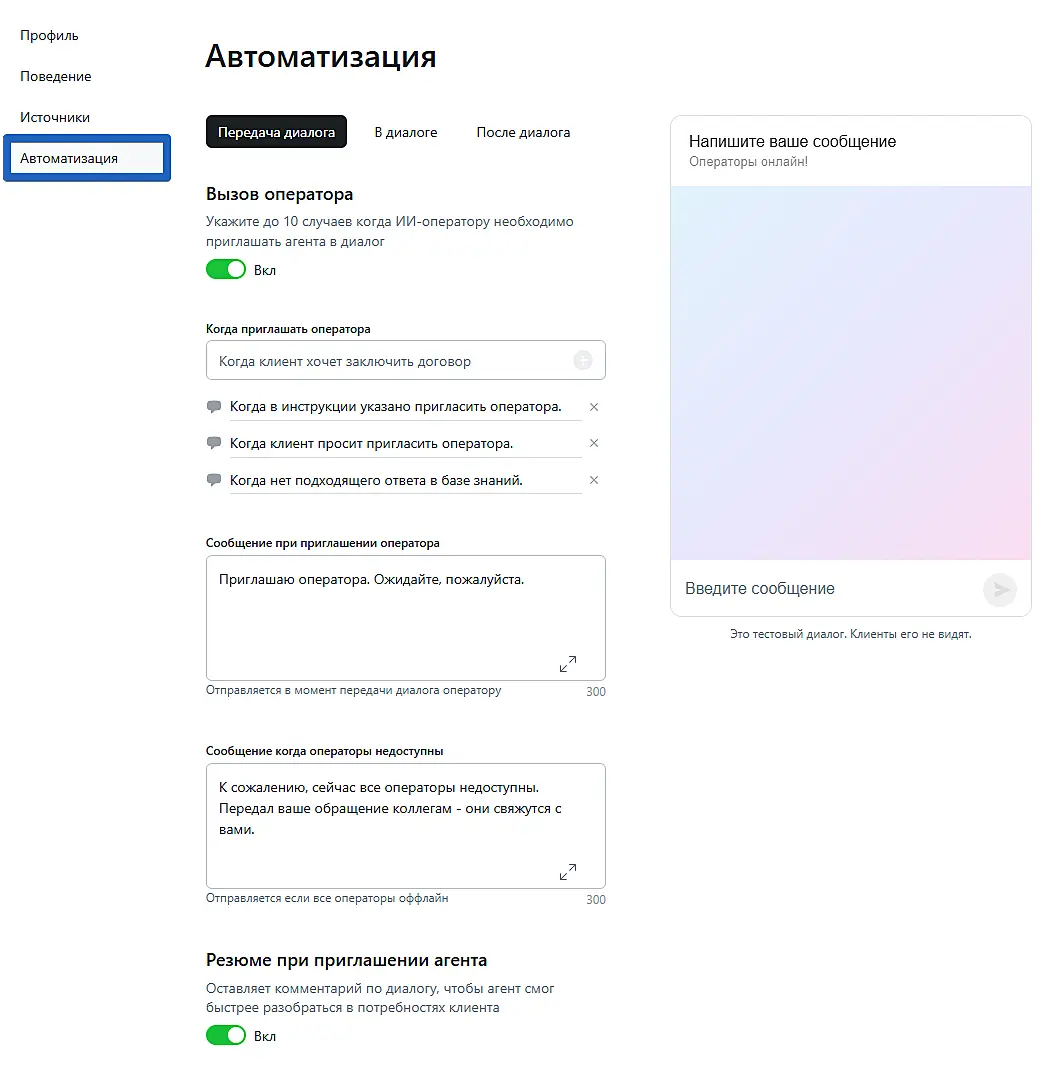
Вызов оператора
В этом блоке вы можете включить настройку "Вызов оператора". Укажите до 10 фраз, при которых ИИ-оператор пригласит сотрудника в чат.
Например:
- Когда в инструкции указано пригласить оператора.
- Когда клиент просит пригласить оператора.
- Когда нет подходящего ответа в базе знаний.
- Когда клиент просит позвонить.
- Когда клиент просит связать с персональным менеджером.
Далее пропишите сообщение, которое будет отправлено клиенту при приглашении оператора. Вы можете указать примерное время ожидания или дополнительную информацию.
Например:
- Приглашаю оператора. Ожидайте, пожалуйста.
- Приглашаю в диалог менеджера. Он ответит вам в течение трех минут.
- Приглашаю в чат оператора, он скоро подключится и ответит на ваши вопросы!
В блоке "Сообщение, когда операторы недоступны" укажите, что ответит ИИ-оператор, если на момент чата нет сотрудников онлайн (находятся офлайн или в статусе "Перерыв").
Например:
- К сожалению, сейчас все операторы недоступны. Передал ваше обращение коллегам - они свяжутся с вами.
- Сейчас никого из менеджеров нет в сети. Они свяжутся с вами в рабочее время: после 9 утра по мск.
- Прямо сейчас никто из сотрудников не сможет ответить на ваш вопрос. Но я передал всю информацию и с вами свяжутся в ближайшее время.
Если настройка "Вызов оператора" выключена, вы не сможете задать сообщение для приглашения сотрудника. ИИ-оператор будет отвечать стандартной фразой" К сожалению, сейчас не могу пригласить операторов. Передал ваше обращение коллегам", а операторы увидят чат в разделе "Входящие".
Резюме при приглашении агента#
Дополнительно вы можете включить тумблер "Резюме при приглашении агента". ИИ-оператор будет оставлять комментарий, который сотрудники в приложении увидят при принятии чата из раздела "Входящие". В нем будет краткое резюме общения с клиентом, которое поможет быстрее ответить посетителю. Сам клиент его не увидит, только операторы.
В диалоге#
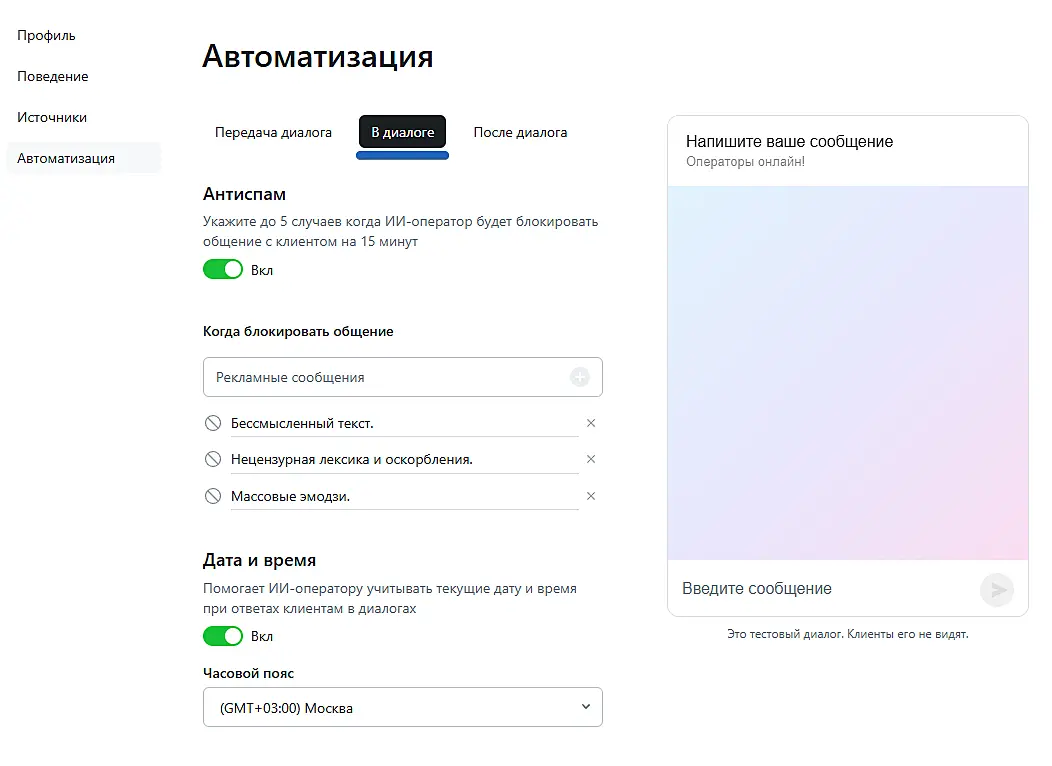
Антиспам
Во вкладке "В диалоге" вы можете включить функцию "Антиспам". С ее помощью ИИ-оператор сможет отсеивать ботов и нецелевых посетителей, тем самым снижая нагрузку на сотрудников.
Укажите до пяти ситуаций, когда ИИ-оператор будет прекращать общение с клиентом. Блокировка будет длиться 15 минут, после чего посетитель сможет написать снова, если потребуется.
Например:
- Бессмысленный текст.
- Нецензурная лексика и оскорбления.
- Массовые эмодзи.
Дата и время
Эта функция позволит ИИ-оператору определять и учитывать текущее время при ответах.
Так ИИ-оператор сможет понимать, рабочее ли сейчас время у операторов и получит ли клиент быстрый ответ. Например, если посетитель просит связать с менеджером, а сейчас нерабочие часы, ИИ-оператор сможет проконсультировать, когда конкретно к клиенту вернутся с ответом.
Также, с включением этой функции, ИИ-оператор сможет обрабатывать такие фразы, как "Сегодня", "Завтра утром", "После обеда" и пр. И использовать их при консультациях, например, по записи или бронированию.
ИИ-оператор сможет использовать инструкции, завязанные на ограниченное время. Например "Заказ, сделанный до 15:00 отправляется сегодня, а после — завтра", или "Акция действует до конца дня" и пр.
Обратите внимание: после включения этой функции нужно прописать в блоке настроек ИИ-оператора "Источники" > "Чем занимается ваша компания" соответствующие инструкции.
Например, указать:
- График работы.
- Время проведения акций.
- Праздничные дни.
- Среднее время ответа.
- Условия записи или доставки.
Примеры формулировок:
- Если клиент обращается после 20:00, проконсультируй его...
- Если клиент спрашивает про заказ, который был оформлен до 13:00, то ответь, что доставка будет на следующий день.
- Если клиент обращается в субботу или воскресенье, ответь, что менеджеры начнут работу в понедельник, в 9:00.
После диалога#
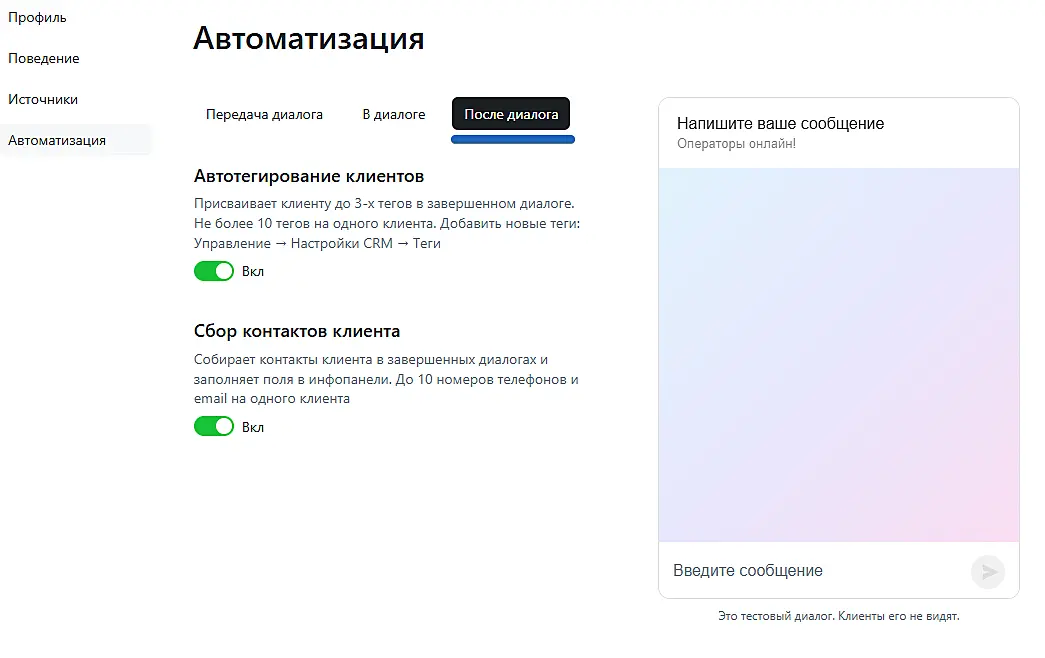
В этом разделе вы можете включать или отключать автоматическое проставление тегов и контактов клиента, которые были получены в диалоге.
Автотегирование диалогов
После завершения диалога с клиентом или при передаче чата на сотрудника, автоматически проставляются теги. В них будут указаны темы, которые обсуждались с ИИ-оператором. Сотрудник сможет ознакомиться с ними в информационной панели диалога в приложении.
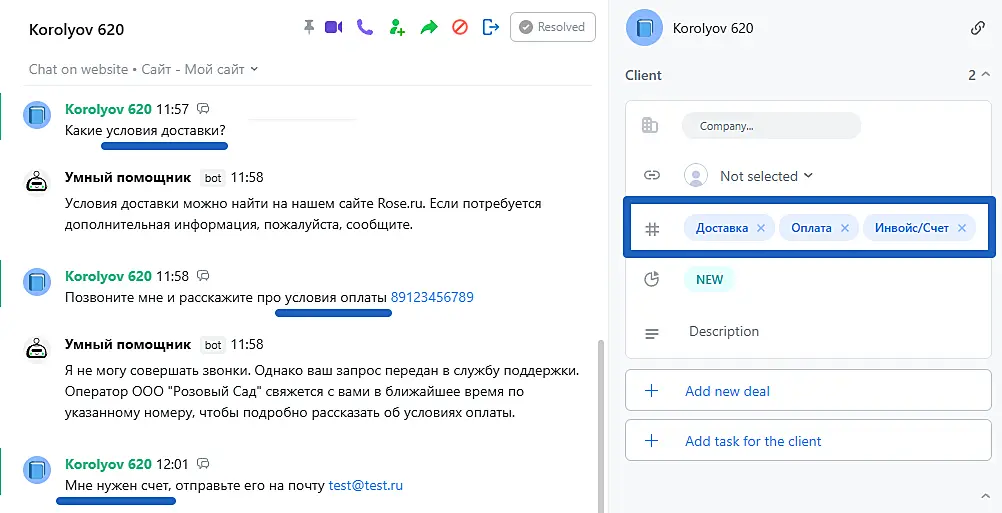
ИИ-оператор проставляет не более трех тегов за один диалог с клиентом. Если чатов с одним посетителем было несколько, в сумме он сможет поставить не более десяти тегов.
Созданные теги будут отображаться в разделе "Управление" > "Настройки CRM" > "Теги", где можно будет изменить их названия или удалить.
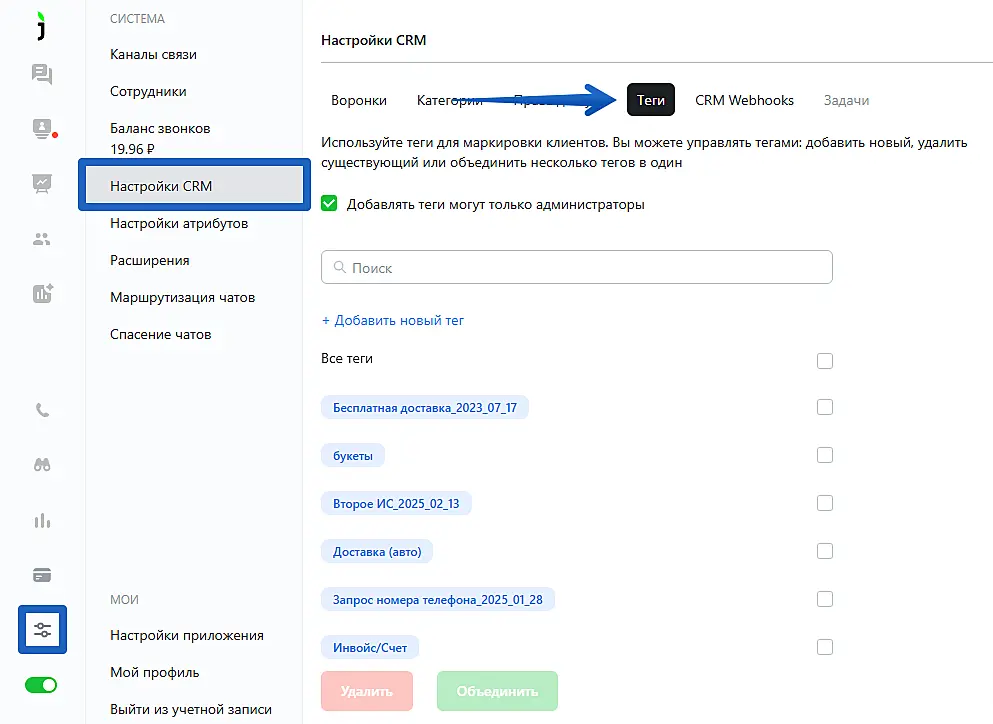
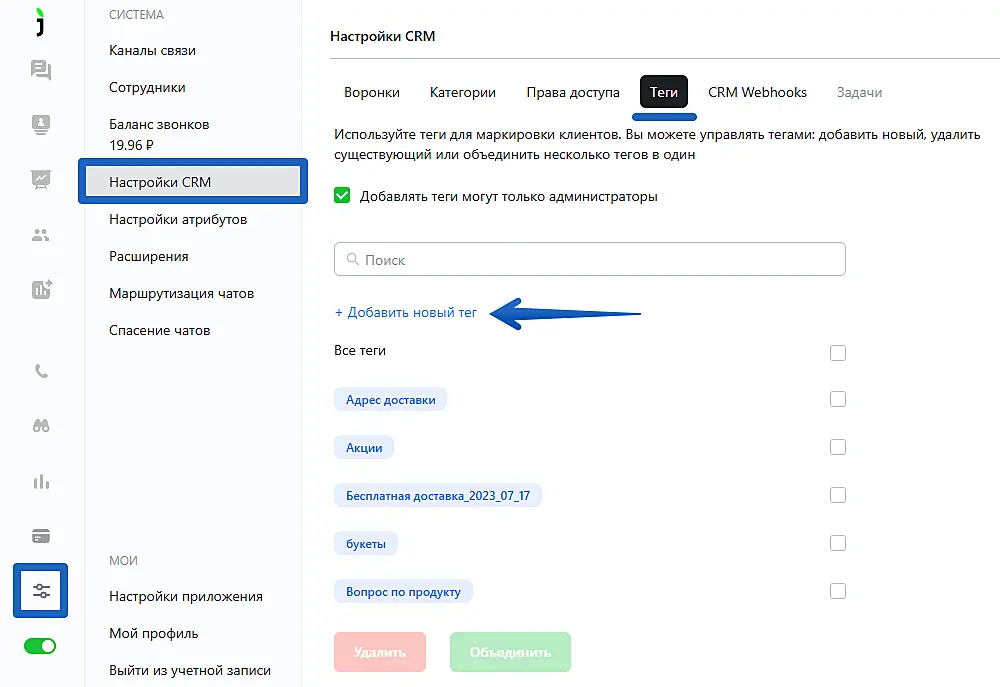
В этом же разделе вы можете вручную создать теги, ИИ-оператор сможет их использовать в подходящих ситуациях. Отдельно прописывать в его промпте это не нужно.
Нажмите "Добавить новый тег":
В появившемся поле введите нужное слово или словосочетание и нажмите "Готово".
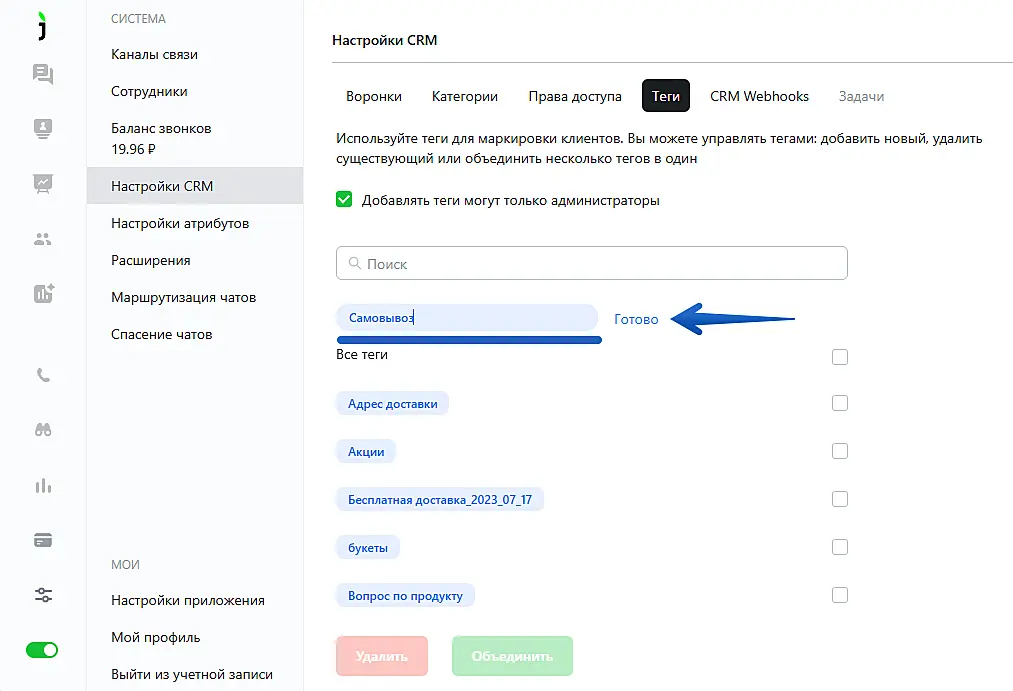
Новый тег появится в самом конце списка и ИИ-оператор сможет использовать его.
Важно: Теги должны быть очевидными и понятными без дополнительных инструкций. Тогда ИИ-оператор сможет корректно их проставлять.
Примеры хороших тегов:
- Документы.
- Акты сверки.
- Заказ.
- Возврат.
- Тестирование.
- Оптовый клиент.
Определение контактов и проставление тегов происходит при следующих событиях:
- Завершение диалога ИИ-оператором.
- Передача чата от ИИ-оператора сотруднику в Jivo.
- Автоматическое закрытие чата.
- Клик оператора по кнопке "Выйти из диалога".
- Клик по кнопке "Решен".
Сбор контактов клиента
Если в процессе общения с ИИ-оператором клиент оставил телефон или почту, при завершении диалога или его передаче на сотрудника контакты автоматически проставятся в соответствующие поля панели диалога.
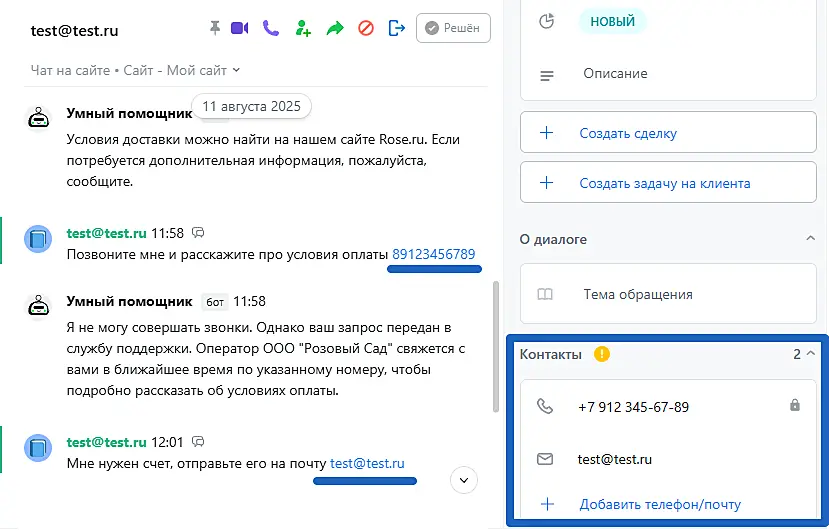
Также, в разделе "Источники" > "Чем занимается ваша компания" вы можете задать инструкции для ИИ-оператора, чтобы он запрашивал контакты сам и отправлял ссылку на политику обработки персональных данных.
Например:
- После второго сообщения клиента спроси его адрес почты и номер телефона.
- После второго сообщения клиента спроси его адрес почты и номер телефона, а также отправь ссылку на политику обработки персональных данных: *ссылка*
Если такой контакт уже есть, он не будет указан повторно. Всего таким образом ИИ-оператор может передать до 10 номеров телефонов и 10 Email.

Работаем 24 часа 7 дней в неделю.