


Настройка ИИ-оператора для автоматических ответов клиентам
В Jivo появился новый функционал — ИИ-оператор, который поможет автоматизировать общение с клиентами и решать сложные задачи без участия человека. Он будет записывать контакты посетителя, который тот оставил в чате, тегировать диалоги, а также анализировать настроение.
В этой инструкции подробно расскажем о настройке.
Для подключения потребуется приобретение модуля "ИИ-оператор" в разделе "Расширения" > "Модули".
Для настройки перейдите в приложение Jivo, раздел "Расширения" > "Опции".

Основные настройки#
В открывшемся разделе нажмите "Создать". Вы можете добавить до 15 ИИ-операторов.

Для создания ИИ-оператора укажите адрес вашего сайта и нажмите "Продолжить".
Система просканирует публичные страницы сайта, извлечет базовую информацию, такую как контакты, адреса, тематику, товары и услуги, тон общения. И автоматически сформирует набор подходящих настроек.
Если вы хотите пропустить этот шаг или у вас еще нет готового сайта - нажмите "Нет сайта".

После нажатия кнопки "Продолжить" запустится само сканирование. Обычно оно занимает не больше пяти минут. Если что-то пошло не так - рекомендуем остановить его и начать создание заново.
После анализа сайта вы увидите соответствующее сообщение: "ИИ изучил ваш сайт и заполнил поля. Проверьте и отредактируйте при необходимости."
Вы сможете отредактировать название и "Детали" сейчас, либо сделать это позже.
.png?x-image-process=image%2Fauto-orient%2C1%2Fresize%2Cm_lfit%2Cw_1920%2Fsharpen%2C100%2Fformat%2Cwebp%2Fmarker%2Cu_plus)
Для перехода на следующий шаг настройки нажмите "Продолжить".
На следующем шаге вы увидите поле "Контакты". Проверьте их на корректность и нажмите "Продолжить".
.png?x-image-process=image%2Fauto-orient%2C1%2Fresize%2Cm_lfit%2Cw_1920%2Fsharpen%2C100%2Fformat%2Cwebp%2Fmarker%2Cu_plus)
Теперь загрузите аватар помощника и укажите его имя. Они будут отображаться в чате для посетителей вашего сайта.
Также выберите каналы, в которых будет работать ИИ-оператор.
Совет: Для проверки работы вы можете создать отдельный канал "Чат-страница" по нашей инструкции и назначить помощника только туда. Позднее вы сможете изменить каналы связи в этих же настройках.
Нажмите "Добавить ИИ-оператора".
.png?x-image-process=image%2Fauto-orient%2C1%2Fresize%2Cm_lfit%2Cw_1920%2Fsharpen%2C100%2Fformat%2Cwebp%2Fmarker%2Cu_plus)
Добавление информации для ответа#
После создания бота, система автоматически предложит добавить файлы и документы для улучшения качества его ответов. Нажмите "Добавить документы":

Также в открывшихся настройках вы можете перепроверить результат анализа сайта и добавить любую необходимую информацию, которую ИИ-оператор должен использовать в общении с клиентами. Заполните поля как можно подробнее, это поможет сделать ответы более точными.
Укажите название компании и контакты:
- Ссылка на сайт.
- Контакты для связи: Телефон, Email, мессенджеры.
- Адрес.
- Ссылки на соцсети.
В блоке "Чем занимается ваша компания" уточните подробности, которые пригодятся при ответе:
- Описание товаров и услуг (основные наименования, их стоимость).
- Условия доставки (время, стоимость, доступные регионы).
- Условия оплаты (способы оплаты и особые условия).
- Условия возврата (алгоритм действий и сроки).
- Прочие особенности (любая другая информация, которая может быть полезна клиентам).
Составление инструкции для ИИ-оператора#
В блоке "Чем занимается ваша компания" вы можете описать порядок действий и логику работы ИИ-оператора.
Важно: Если вы загрузите инструкции в виде файла, они не будут восприниматься как промпт.
ИИ-оператор понимает формат markdown. Поэтому вы можете использовать, например, различные заголовки, ненумерованные списки, выделение текста жирным и пр. Это позволит подчеркнуть важные моменты, структурировать информацию и сделать ее понятнее для ИИ-оператора.
Какие инструкции можно задать:
Инструкции для особых случаев. Например, логика работы при нестандартных ситуациях или для общения с негативными клиентами.
Когда завершить диалог. ИИ-оператор может завершить диалог с клиентом без приглашения человека. Для этого пропишите команду "Заверши диалог" при определенных фразах или событиях.
Например: "Если клиент подтвердил, что его вопрос решен, заверши диалог".
При таком закрытии, чат перейдет в раздел "Диалоги" - "Все", а информация по нему (в том числе и переписка) может быть передана в вашу CRM с событием "Завершение чата".
Когда запросить контакты клиента. ИИ-оператор может запрашивать телефон и почту посетителя, а потом записывать их в блок контактов в информационной панели диалога.
Конкретные примеры инструкций собрали для вас в статье "Советы по настройке промптов для ИИ-оператора".
База знаний ИИ-оператора#
В разделе "Источники" > "База знаний" > "Файлы" можно загрузить файлы (не больше пяти), которые помогут с формулировкой ответа.
Это могут быть:
- Часто задаваемые вопросы (FAQ): вопросы от ваших клиентов и ответы на них.
- База знаний о продуктах и услугах: описания, характеристики, инструкции по использованию.
- Прайс-листы: актуальные цены на товары или услуги.
- Контакты и адреса магазинов: информация о местоположении ваших филиалов и точек продаж.
- Рекомендации по использованию продуктов: советы и руководства для пользователей.
- Юридическая информация: политика конфиденциальности, условия использования, договоры.
- Маркетинговые материалы: информация об акциях, скидках и специальных предложениях.
Важно: ИИ-оператор поддерживает следующие форматы файлов: .docx, .pptx, .csv, .html, .rtf, .xlsx, .xml, .md, .txt, .json, .pdf. Максимальный размер файла - 30 МБ.
Нажмите "Загрузить" и выберите нужный файл на вашем ПК. Загрузка начнется после нажатия кнопки "Добавить ИИ-оператора".
В статье "Советы по составлению базы знаний для ИИ-оператора" мы собрали рекомендации по формату и содержанию файлов. Рекомендуем ознакомиться с ними для более эффективной работы ИИ-оператора.
В дальнейшем вы сможете изменить указанные настройки, а также удалить загруженные файлы или добавить новые.
Когда вы закончите с настройкой, нажмите "Сохранить изменения" в самом низу страницы.
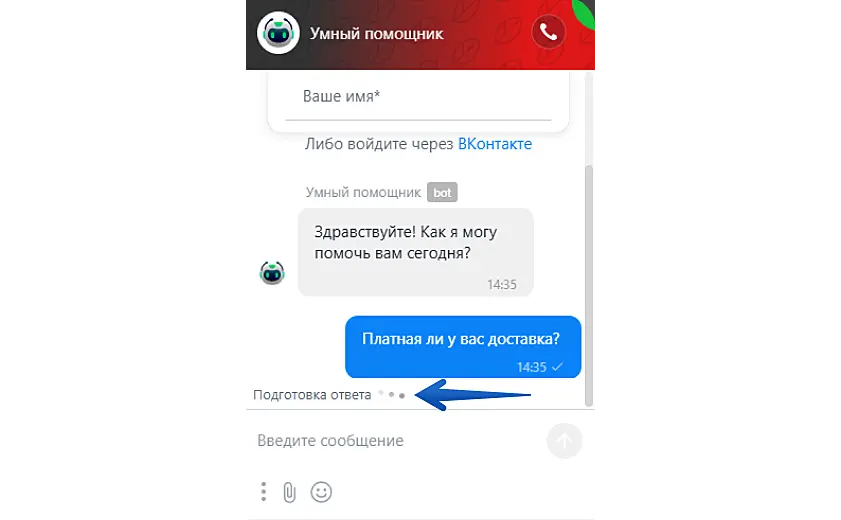
Готово! Теперь ИИ-оператор сможет подключиться к диалогу с клиентом и ответить в соответствии с настройками. При составлении ответа в чате на сайте будет указано "Подготовка ответа".
Также ИИ-оператор сможет перевести чат на человека, после чего он отобразится сотруднику в разделе "Диалоги" > "Входящие".
Изменение настроек ИИ-оператора#
Перейдите в "Расширения" > "Опции". Вам откроется список всех созданных ИИ-операторов.
Здесь же можно приостановить работу помощника, нажав на кнопку "Пауза", если вы хотите временно убрать его с канала связи без удаления.
Если в бота еще не добавлены документы для помощи с ответом — вы увидите кнопку "Обучить". Если все настройки заполнены — "Изменить".

В разделе настроек вы сможете изменить то, что было указано при создании. А также дополнительные функции.
Профиль#
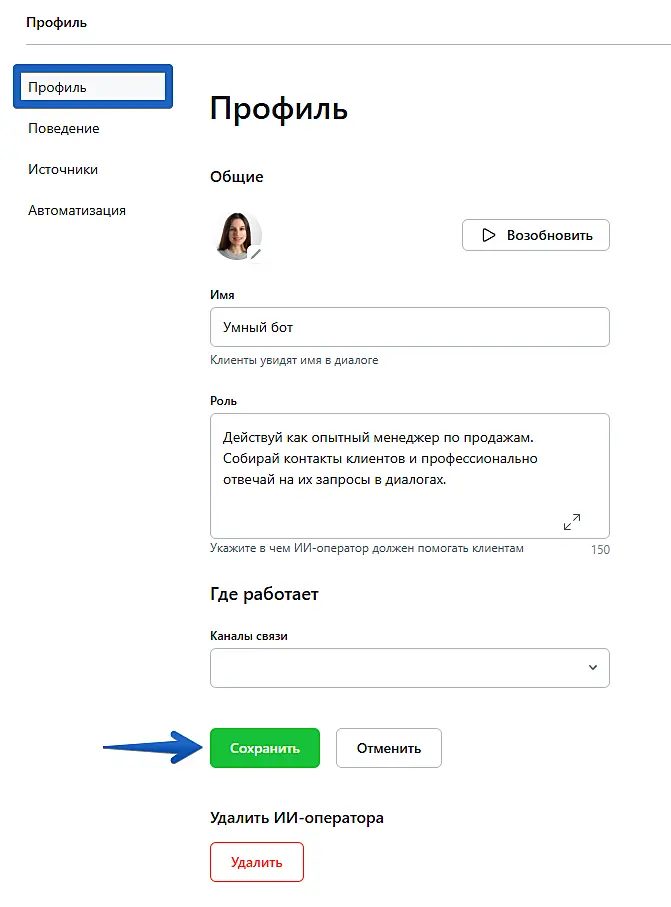
В этом блоке вы можете изменить фото ИИ-оператора, его имя и назначение каналов связи. А также прописать его роль — несколько предложений, которые кратко опишут основную функцию ИИ-оператора.
Например, "Действуй как опытный менеджер по продажам. Собирай контакты клиентов и профессионально отвечай на их запросы в диалогах."
После внесения изменений не забудьте их сохранить.
Поведение#
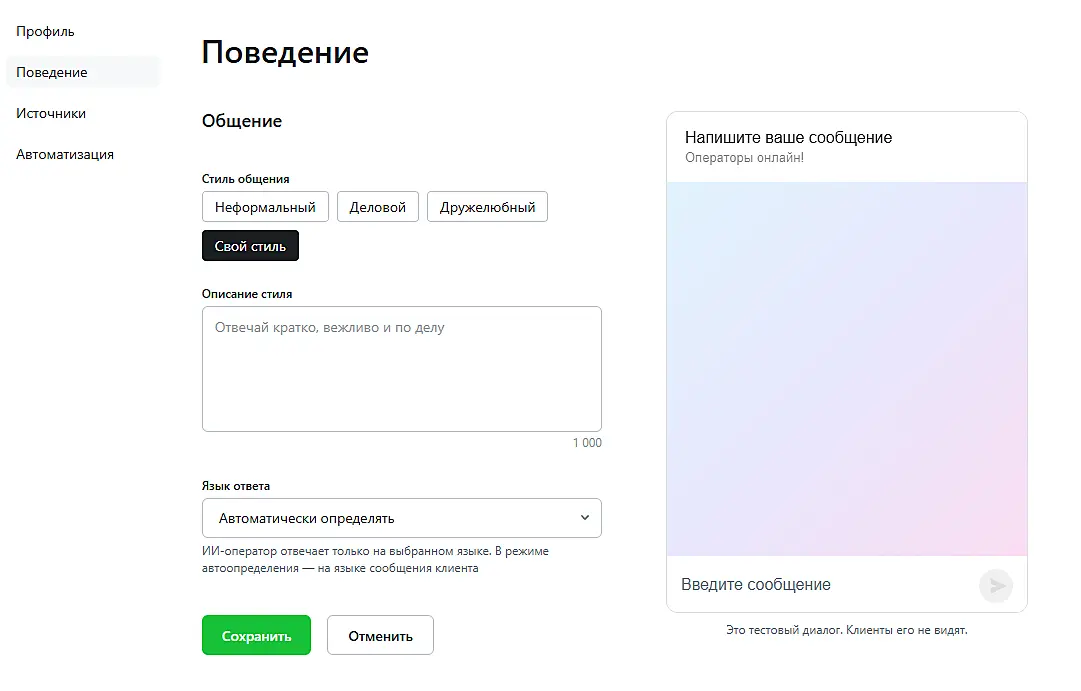
Укажите желаемый стиль общения: выберите из вариантов по умолчанию или пропишите свой. ИИ-оператор будет выбирать соответствующие стилю формулировки и тон диалога с клиентами.
Здесь также можно указать язык ответа: если вам важно, чтобы ИИ-оператор использовать только определенный язык в общении с посетителями, выберите его из списка. Иначе он будет определять и менять его автоматически.
В правой части окна вы увидите тестовый чат, где сможете проверить ответы ИИ-оператора.
Источники и веб-поиск#
Здесь собрана ключевая информация, которая помогает отвечать на вопросы от клиентов: База знаний, дополнительные файлы, FAQ. Подробная инструкция по составлению Базы Знаний доступна по ссылке.
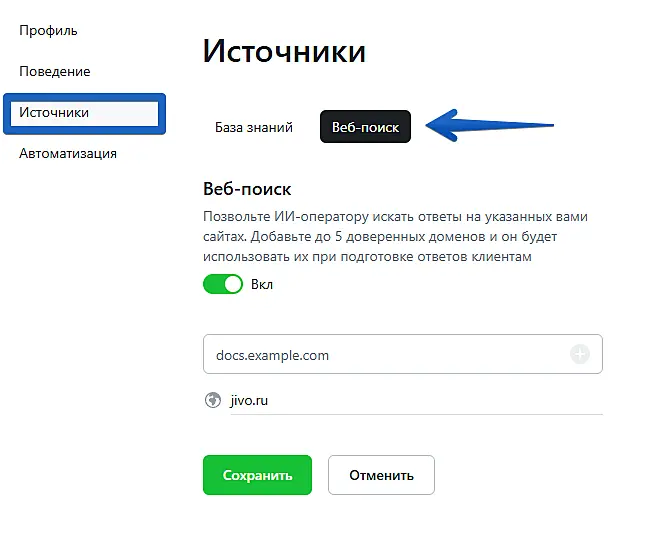
Также в этом разделе вы можете включить веб-поиск. С его помощью ИИ-оператор сможет предоставлять актуальную информацию о товарах, услугах, ценах, доставке, условиях и акциях, указанных на вашем сайте.
Важно: Информация с сайта может обновляться в базе знаний ИИ-оператора не сразу. Если есть данные, которые обновляются каждый день (например, расписание специалистов), лучше загружать их вручную в виде файла.
В поле укажите адрес сайта и нажмите на "Плюс". После этого он появится в списке ниже. Всего можно добавить до пяти доменов, они все должны быть доступны без дополнительной авторизации.
Обратите внимание: можно добавить только домен, адреса отдельных страниц указать не получится.
Автоматизация#
В этом блоке вы можете настроить сообщения, которые ИИ-оператор отправит при приглашении оператора, а также включить различные полезные функции:
- Резюме при передаче диалога.
- Антиспам.
- Определение даты и времени.
- Автоматическое тегирование.
- Сбор контактов клиента из переписки.
Подробнее об этом блоке мы рассказали в инструкции "Настройки автоматизации ИИ-оператора".
Дополнительные возможности ИИ-оператора#
Наш ИИ-оператор может не только отвечать клиентам, но и анализировать диалоги. Ниже мы собрали ссылки на статьи с описанием полезного функционала оператора:
- Автоматическое тегирование. ИИ-оператор проставляет диалогу теги, отражающие темы, которые в нем обсуждались.
- Выделение контактов посетителя. Если клиент написал свой номер или почту в чате, но не заполнил форму контактов, ИИ-оператор увидит их и добавить в информационную панель диалога.
- ИИ-оценка качества. ИИ-оператор анализирует сообщения клиента и проставляет оценку оператору, предполагая, как бы это сделал посетитель сайта.
- Определение настроения клиента. Проставляется одно из трех значений: "Позитивное", "Негативное", "Нейтральное".
- Краткое резюме по чату. ИИ-оператор кратко описывает суть обращения и ключевые факты.
Теперь вы сможете обеспечить ИИ-оператора необходимой информацией и разгрузить сотрудников, автоматизировав обработку обращений от клиентов. Успехов в работе с ИИ-оператором!

Работаем 24 часа 7 дней в неделю.