


Настройка разных сценариев чат-бота для кнопок в чате
Если у вас в виджете на сайте добавлены кнопки чата с разными темами обращения клиента, вы можете настроить чат-бота так, чтобы он давал разные консультации, в зависимости от первого выбора клиента.
Для настройки потребуется создание сценарного бота Jivo по инструкции.
Настройка кнопок в чате#
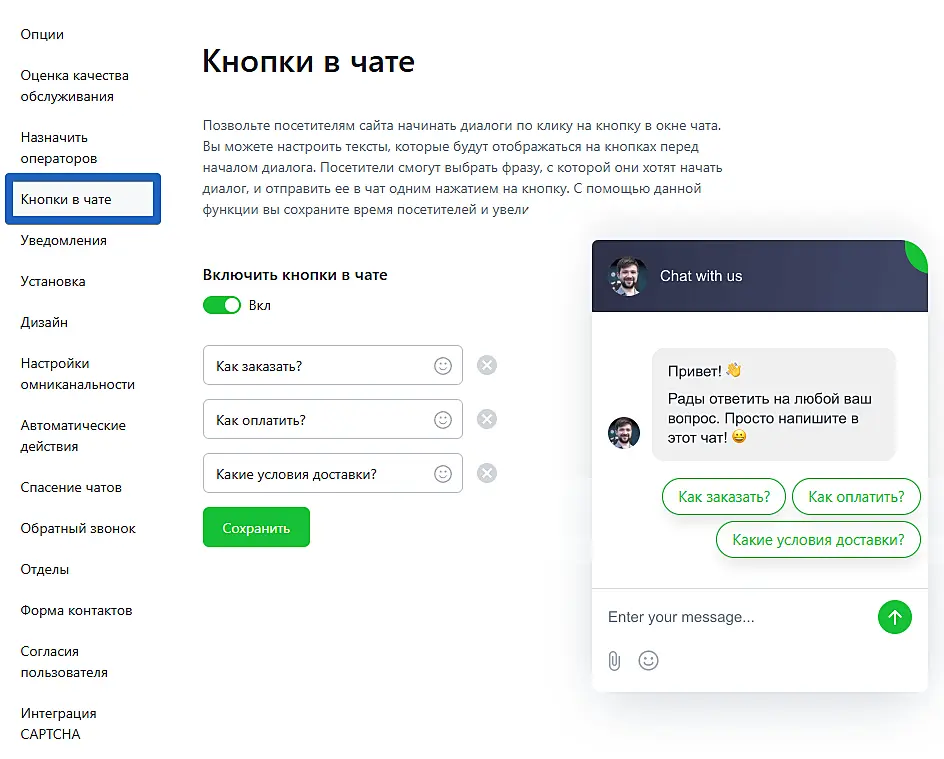
Для начала настроим нужные нам кнопки в чате. Перейдите в настройки нужного канала связи и выберите раздел "Кнопки в чате". Подробнее рассказали в инструкции "Как настроить кнопки в чате".
Например, клиенты могут задавать вопросы по заказу и оплате. Отметим это в кнопках:
Настройка маршрута в сценарии#
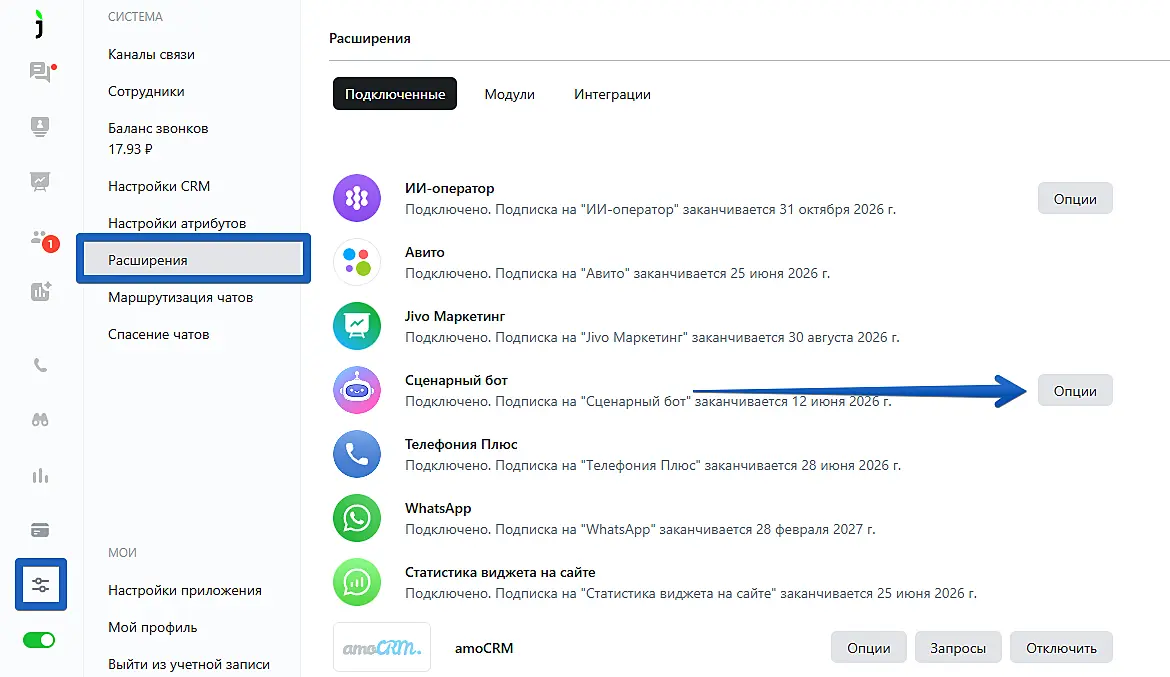
Теперь перейдите в окно настройки сценария, через раздел "Управление" > "Расширения" > "Опции" справа от строки "Сценарный бот".
Кликните "Открыть конструктор бота".
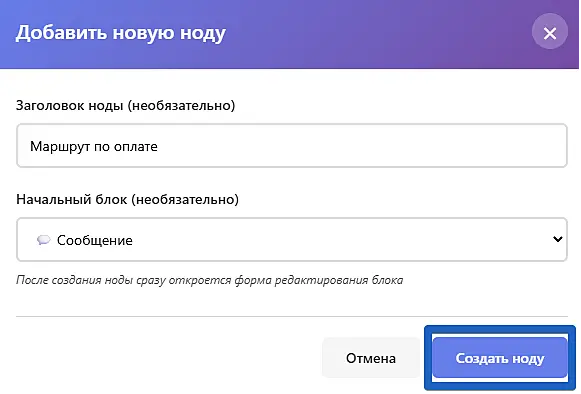
Сначала нужно создать маршруты для каждой кнопки. Для этого нажмите "Добавить ноду", укажите ее название и выберите начальный блок — что будет делать бот при выборе этой кнопки.
В нашем примере сделаем маршрут для кнопки с вопросом по оплате. Поэтому в названии укажем "Маршрут по оплате", чтобы в дальнейшем было легче его идентифицировать.
В качестве начального блока выберем "Сообщение" — ответ от бота.
Нажмите "Создать ноду", чтобы она добавилась в конструктор.
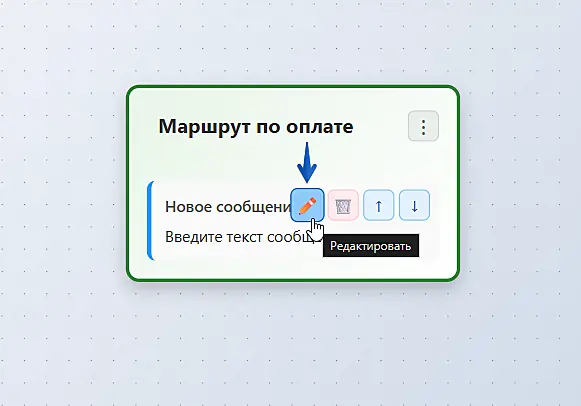
Чтобы отредактировать текст, наведите на блок "Новое сообщение" в созданной ноде и нажмите на иконку карандаша.
Заполните заголовок (нужен для идентификации) и введите текст сообщения от бота. Вы можете использовать форматирование, нажав галочку "Использовать Markdown". Для применения изменений нажмите "Сохранить".
Обратите внимание: Приветствие бота указывается в настройках сценария отдельно, в поле "Приветственное сообщение". Указывать в этом тексте повторное приветствие не нужно.
В нашем примере, заполнили этот блок так:
.png?x-image-process=image%2Fauto-orient%2C1%2Fresize%2Cm_lfit%2Cw_1920%2Fsharpen%2C100%2Fformat%2Cwebp%2Fmarker%2Cu_plus)
После такого ответа можно запросить контактные данные клиента, чтобы передать их оператору. Для этого добавьте еще один блок в эту ноду.
Например, если вы хотите запрашивать номер посетителя, нажмите на три точки в правом углу и выберите "Спросить телефон":
.png?x-image-process=image%2Fauto-orient%2C1%2Fresize%2Cm_lfit%2Cw_1920%2Fsharpen%2C100%2Fformat%2Cwebp%2Fmarker%2Cu_plus)
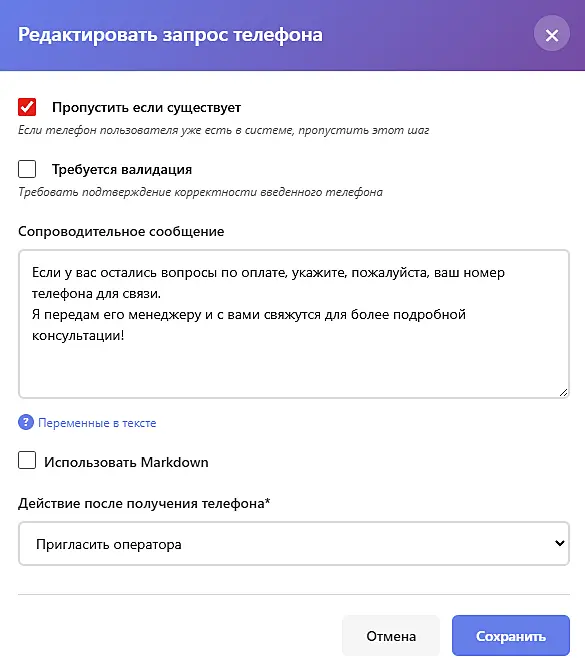
В открывшемся окне укажите сопроводительное сообщение: как бот будет запрашивать сам номер. А также выберите действия после получения номера.
В нашем примере мы будем передавать диалог оператору в Jivo:
Не забудьте нажать "Сохранить".
В нашем примере получилась нода из двух блоков, но вы можете делать более сложные сценарии.
.png?x-image-process=image%2Fauto-orient%2C1%2Fresize%2Cm_lfit%2Cw_1920%2Fsharpen%2C100%2Fformat%2Cwebp%2Fmarker%2Cu_plus)
По аналогии создайте ноды и маршруты для остальных кнопок в чате. Доступные для добавления и настройки сценария блоки мы описали в инструкции по ссылке.
Настройка интентов#
Теперь нужно связать между собой кнопки в чате и созданные маршруты.
В настройках бота откройте раздел "Начальные интенты".
Интент #1 мы рекомендуем оставить без изменений. Он будет срабатывать в том случае, если клиент отправит собственное сообщение в чат, не выбирая кнопку начала чата.
Нажмите "Добавить интент", чтобы создать новое правило.
.png?x-image-process=image%2Fauto-orient%2C1%2Fresize%2Cm_lfit%2Cw_1920%2Fsharpen%2C100%2Fformat%2Cwebp%2Fmarker%2Cu_plus)
Для каждой из кнопки в чате нужно будет создать отдельный интент. Сначала создадим его для кнопки "Как оплатить?" из нашего примера.
- В поле "Маршрут" выберите созданную вами ноду для этой кнопки. В нашем примере это "Маршрут по оплате".
- Нажмите "Добавить текст" и в появившемся поле укажите точный текст созданной ранее кнопки в чате. В примере это "Как оплатить?".
По аналогии добавляем интенты с текстом остальных кнопок.
В итоге у вас должно получиться четыре интента (вместе с созданным по умолчанию) и маршруты для разных кнопок.
Нажмите "Тестовый сценарий бота", чтобы проверить его работу. После этого кликните "Сохранить и опубликовать", чтобы бот начал работу с этим сценарием в назначенном канале связи.
.png?x-image-process=image%2Fauto-orient%2C1%2Fresize%2Cm_lfit%2Cw_1920%2Fsharpen%2C100%2Fformat%2Cwebp%2Fmarker%2Cu_plus)
Пример общения с ботом по созданному в примере сценарию:
.png?x-image-process=image%2Fauto-orient%2C1%2Fresize%2Cm_lfit%2Cw_1920%2Fsharpen%2C100%2Fformat%2Cwebp%2Fmarker%2Cu_plus)
Готово! Теперь бот будет запускать разные сценарии или переводить клиента к разным нодам в зависимости от выбранной кнопки начала чата.

Работаем 24 часа 7 дней в неделю.