


Настройка сценария чат-бота в нерабочее время
В нашем конструкторе, можно настроить так, чтобы чат-бот выбирал разные ответы и маршруты в зависимости от того, операторы в приложении Jivo онлайн или офлайн.
В этой инструкции разберем пример такого сценария, при котором бот будет отвечать только в нерабочее время — когда в Jivo никого нет в сети.
Настройка рабочего времени#
Чат-бот проверяет статус операторов в Jivo. Поэтому для корректной работы сценария важно, чтобы ваши сотрудники либо ставили статус "Перерыв", либо полностью выходили из приложения Jivo после окончания рабочего дня. Выходить нужно со всех устройств, в том числе и с мобильного.
Также вы можете воспользоваться функцией "Рабочее время". И установить рабочее время операторов, после которого они автоматически будут считаться офлайн. Подробнее о настройке рассказали в инструкции.
Настройка маршрута#
Для настройки потребуется создание сценарного бота Jivo по инструкции.
Перейдите в окно настройки сценария, через раздел "Управление" > "Расширения" > "Опции" справа от строки "Сценарный бот".
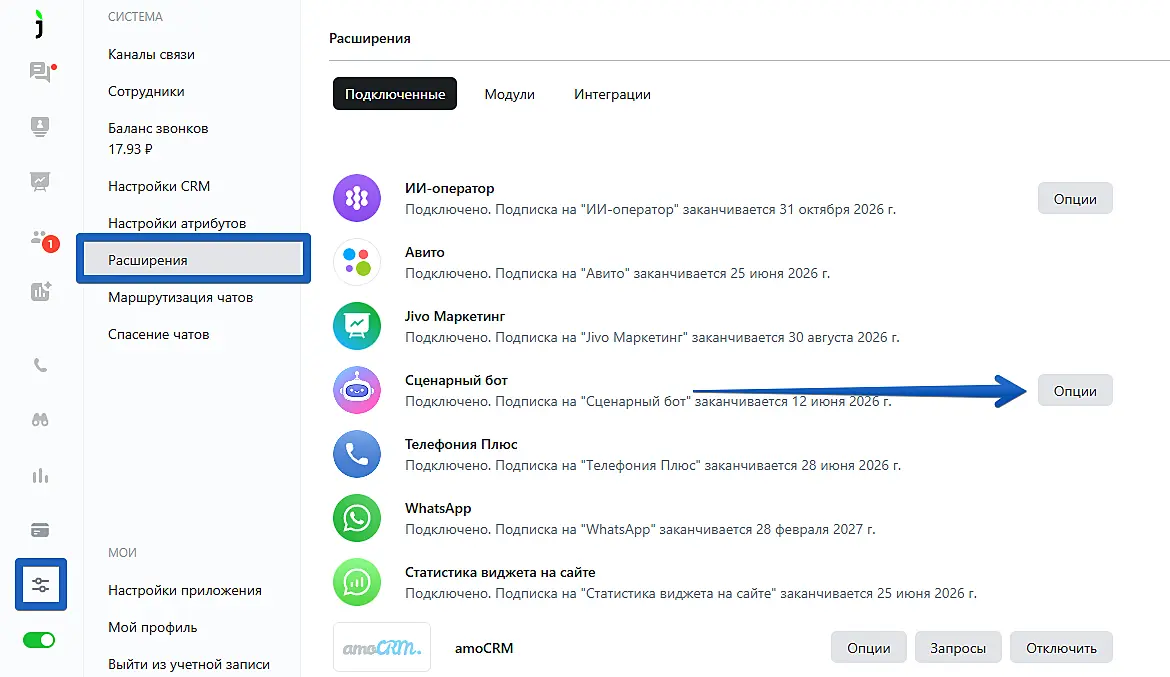
Кликните "Открыть конструктор бота".
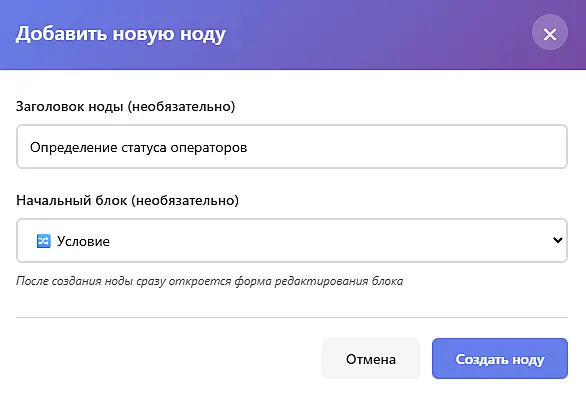
Для проверки статусов операторов используется блок "Условие". Нажмите "Добавить ноду" и введите заголовок для удобства дальнейшего поиска.
В поле "Начальный блок" выберите "Условие". После заполнения нажмите "Создать ноду".
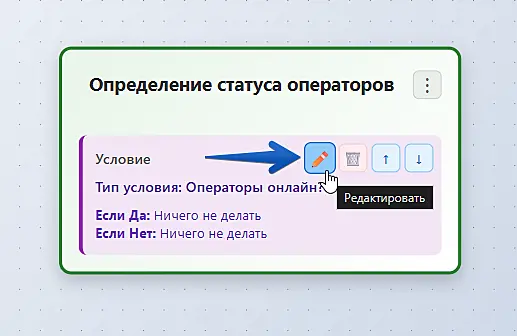
Наведите на блок "Условие" и кликните на иконку с карандашом для его редактирования:
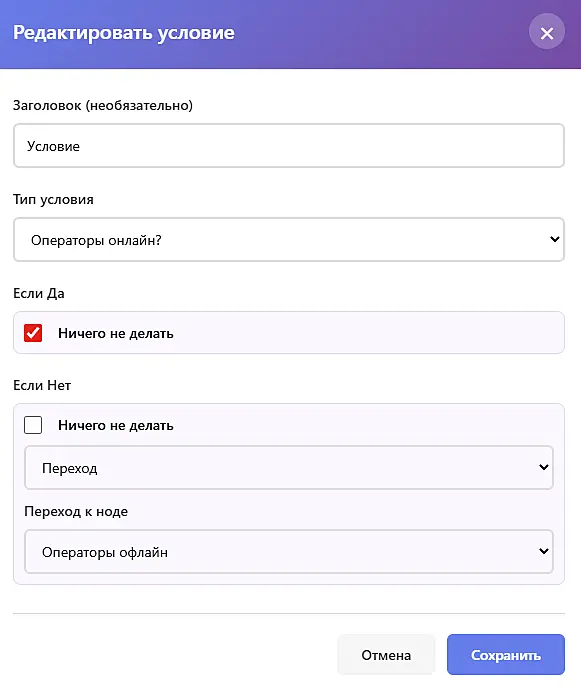
В открывшемся окне настроек в поле "Тип условия" выберите "Операторы онлайн?".
- "Если Да" — задайте действия бота, когда операторы в статусе "В сети".
- "Если Нет" — действия бота, когда операторы не в сети или в статусе "Перерыв".
В нашем примере мы хотим, чтобы бот работал только когда операторы офлайн. Поэтому в пункте "Если Да" оставим "Ничего не делать". А во втором — настроим переход к ноде. Если вы создали маршрут заранее, сразу выбираем ее в этих настройках. Если нет — вернемся сюда позже.
Нажмите "Сохранить", чтобы изменения применились.
После создания условия важно, чтобы оно проверялось в самом начале общения бота с посетителем.
Зайдите в настройки сценария, блок "Маршрут по умолчанию".
Выберите в нем заголовок созданной ноды с условием:
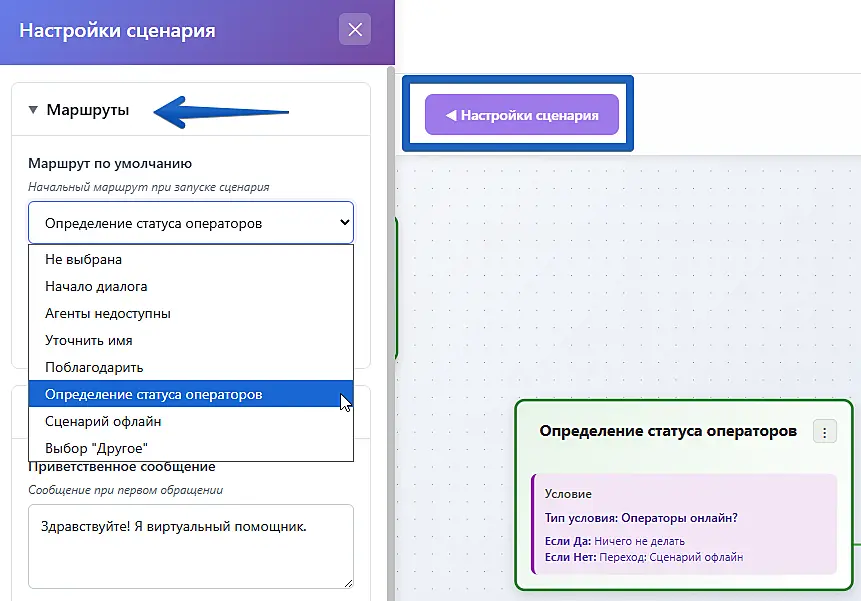
Теперь, при запуске сценария сразу начнется проверка статуса операторов.
Если вы ранее настраивали интенты, рекомендуем также проверить и изменить маршруты, выбранные в них.
Далее вернемся к настройкам самих нод и маршрутов.
Если операторы онлайн
Так как выше мы выбрали "Ничего не делать" при наличии операторов онлайн, сценарий продолжится в рамках текущей ноды. Поэтому нужно добавить действие с приглашением в чат сотрудника.
Нажмите на 3 точки в правом углу ноды и выберите "Пригласить агента":
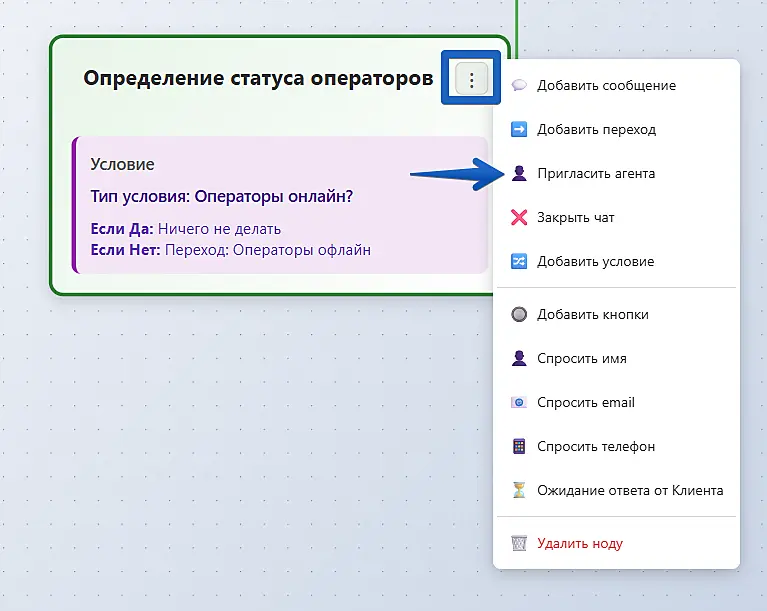
Заполните заголовок, при необходимости, и нажмите "Сохранить".
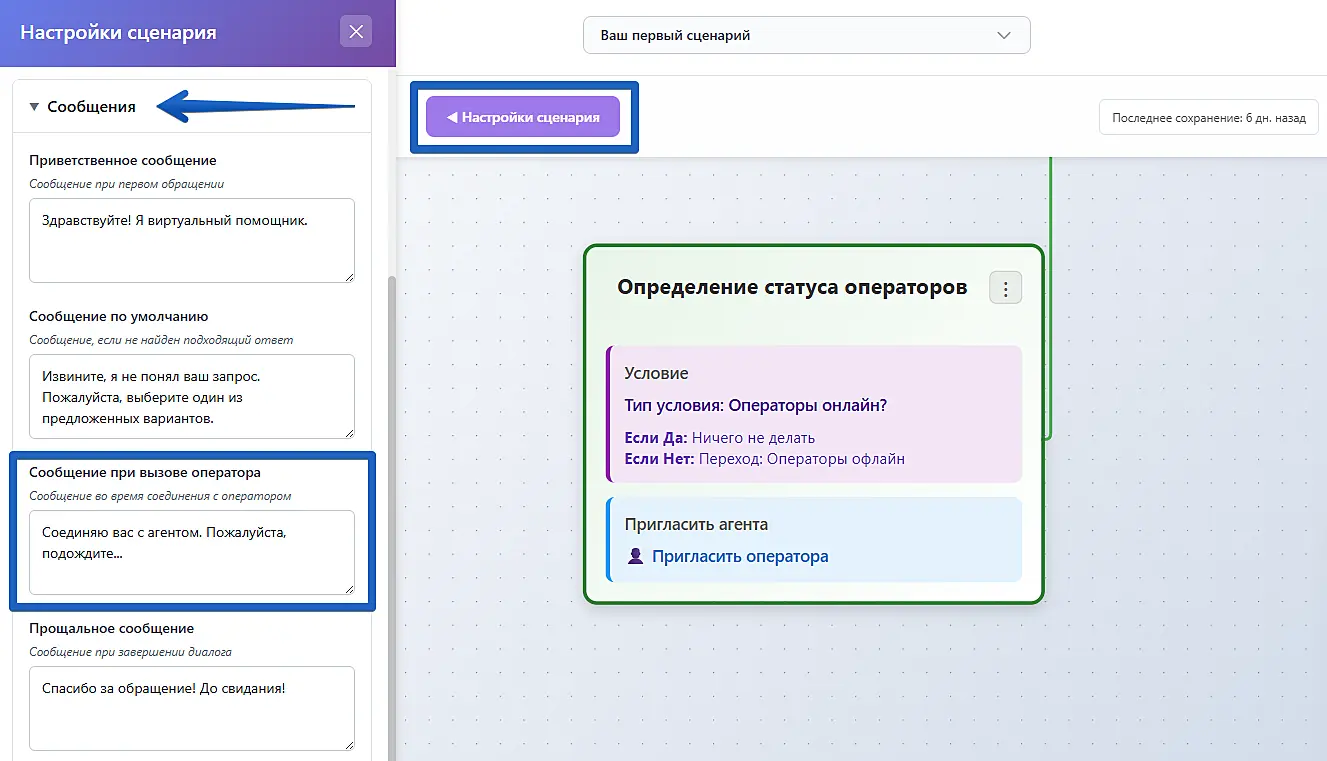
При такой настройке, если операторы в сети в Jivo, бот поздоровается с клиентом и сразу же пригласит в чат оператора. Сообщение, которое отправит бот перед передачей на сотрудника, задается в разделе "Настройки сценария" > "Сообщения".
Если операторы офлайн
Теперь создадим маршрут для ответов бота, когда операторов нет в сети.
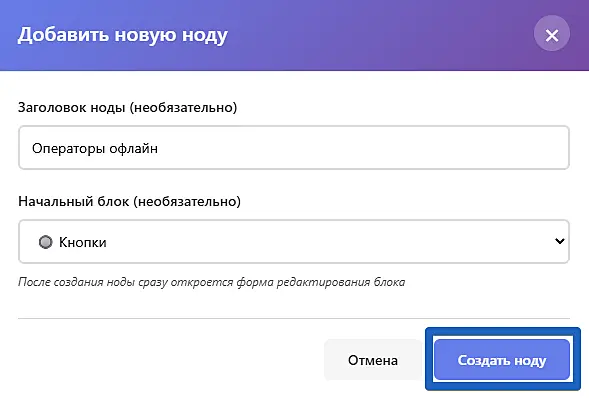
Нажмите "Добавить ноду" и введите заголовок для дальнейшей идентификации. Выберите "Начальный блок". Для примера возьмем "Кнопки".
После заполнения нажмите "Создать ноду":
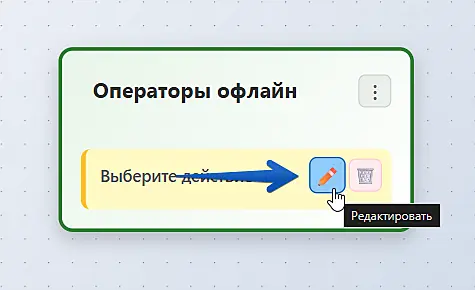
В созданной ноде наведите на блок "Выберите действие", чтобы появилась иконка с карандашом. Нажмите на нее для редактирования:
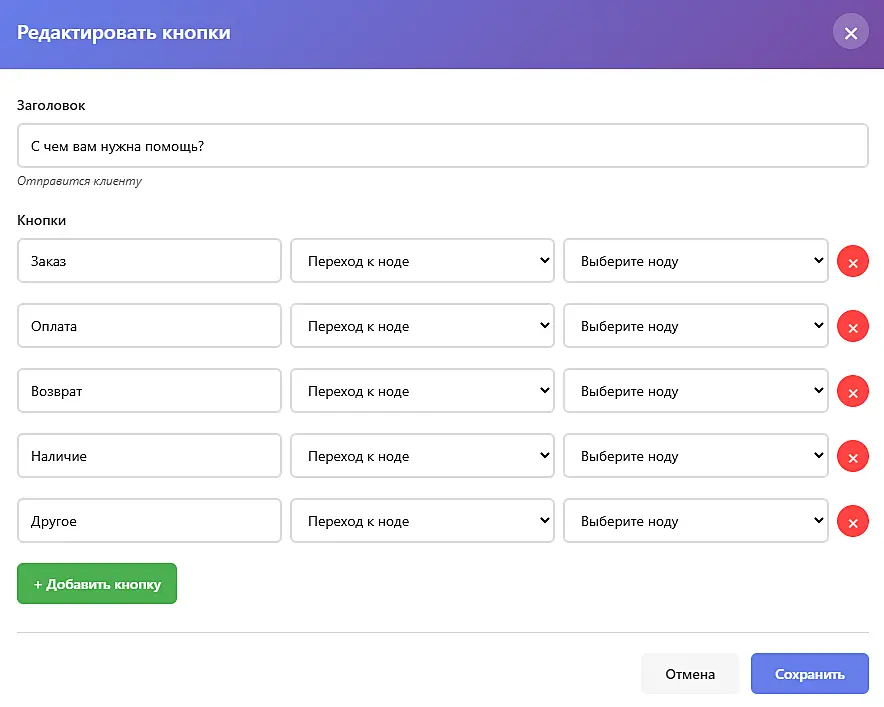
В открывшемся окне заполните поле "Заголовок" — это текст, который посетитель увидит перед списком кнопок.
Далее добавьте кнопки. Если ноды к ним уже созданы, сразу выберите их. Если еще нет — можно будет указать их позже.
Теперь вернемся к настройке ноды с блоком "Условие", которую мы создали ранее.
В разделе "Если Нет" кликните на "Переход к ноде" и выберите только что созданную ноду с кнопками:
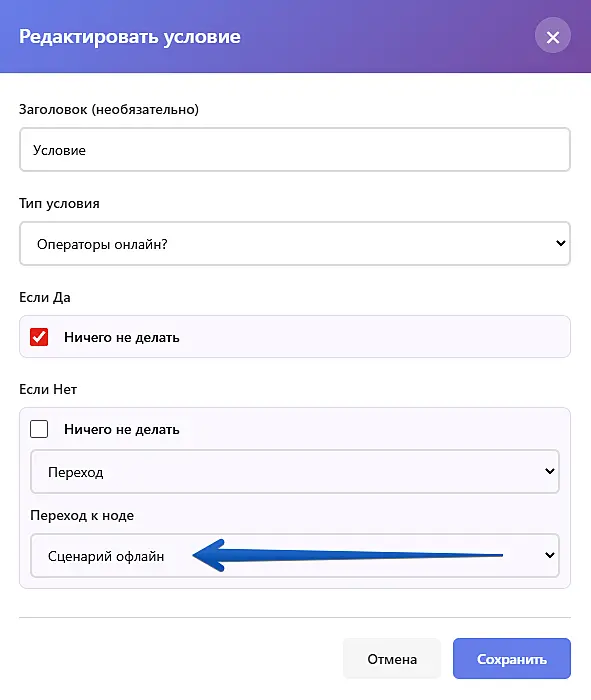
Не забудьте сохранить изменения.
Настройка маршрутов для кнопок
Например, вы хотите при нажатии посетителем кнопки "Другое" передавать диалог в раздел "Входящие" в приложении Jivo. А также чтобы предварительно бот уточнил информацию и рассказал о графике работы.
Для такой настройки нажмите "Добавить ноду", заполните заголовок. В качестве действия выберите "Ожидать ответ".
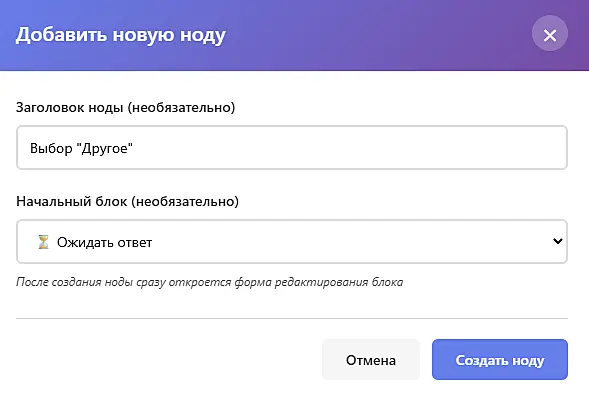
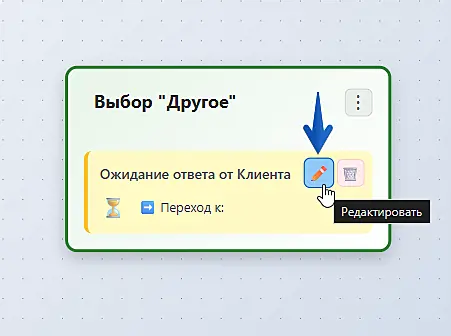
После создания наведите на блок "Ожидание ответа от Клиента" в новой ноде и нажмите на иконку карандаша.
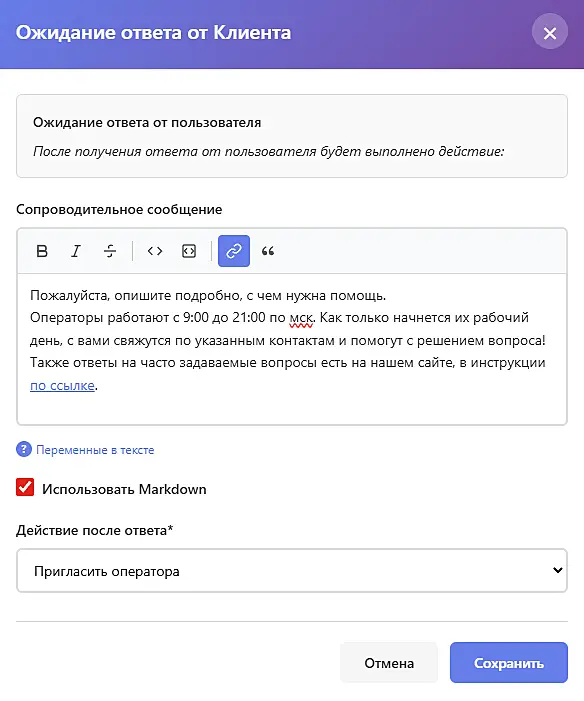
В окне настроек заполните блок "Сопроводительное сообщение". Его увидят клиенты в чате.
В качестве действия выберите "Пригласить оператора". Когда сотрудники зайдут в приложение Jivo в начале рабочего дня, они увидят этот чат в разделе "Диалоги" > "Входящие".
Нажмите "Сохранить", чтобы изменения применились.
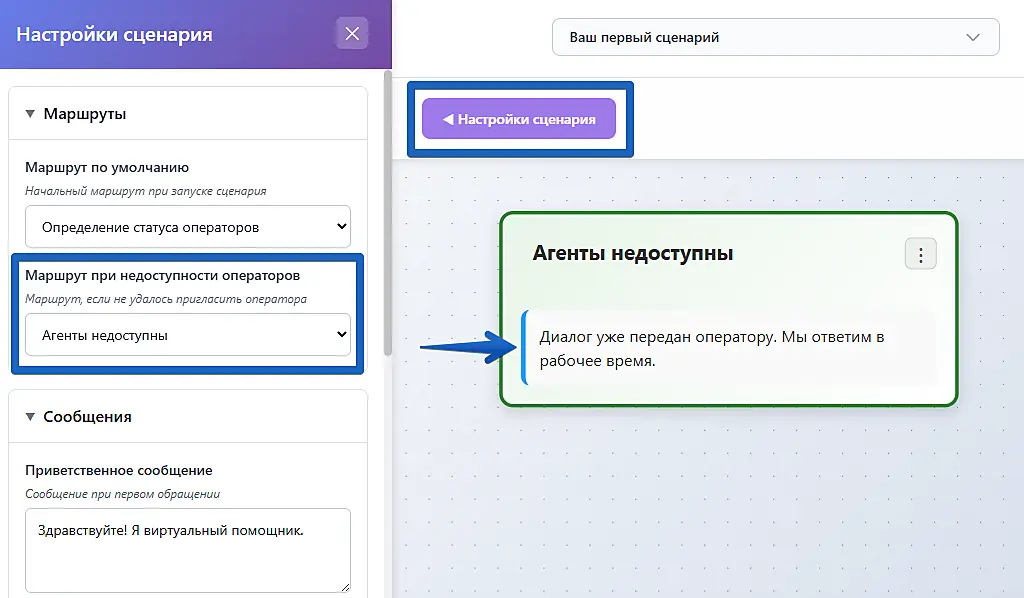
Обратите внимание, что при такой попытке приглашения оператора в чат, сработает маршрут при недоступности операторов.
Рекомендуем проверить текст в выбранной в нем ноде и изменить его, при необходимости.
По аналогии создайте ноды и маршруты для остальных кнопок в чате. Доступные для добавления и настройки сценария блоки мы описали в инструкции по ссылке.
Выбор нод для добавленных кнопок
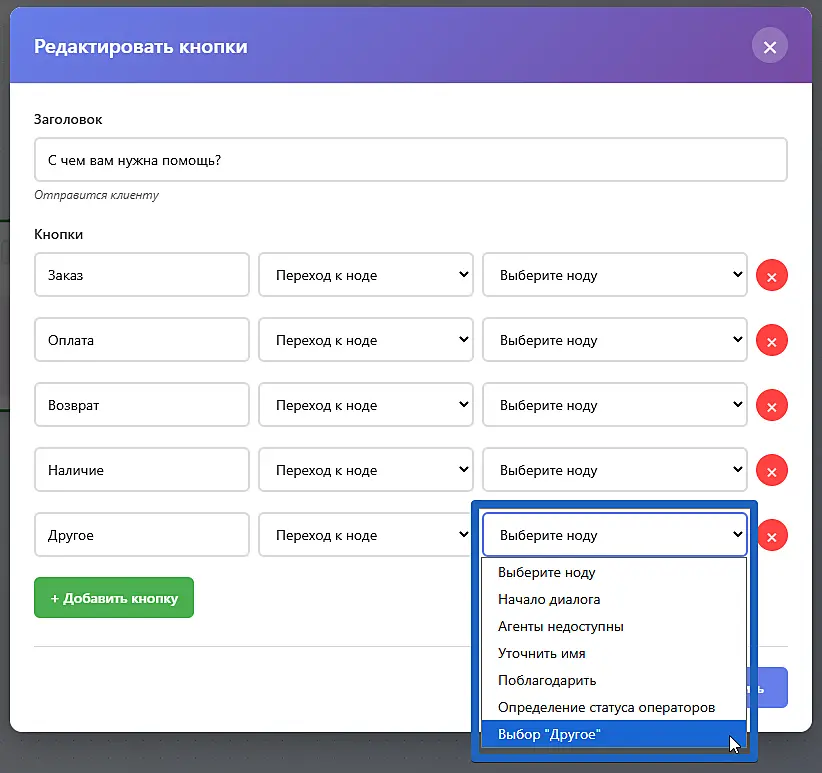
Теперь нужно вернуться к настройкам ноды с кнопками. В строке "Другое" нажмите на "Выберите ноду" и кликните на название только что созданной ноды.
Не забудьте сохранить изменения.
В процессе создания сценария, а также после завершения его настройки, не забудьте сохранить и опубликовать изменения, нажав на соответствующую кнопку.
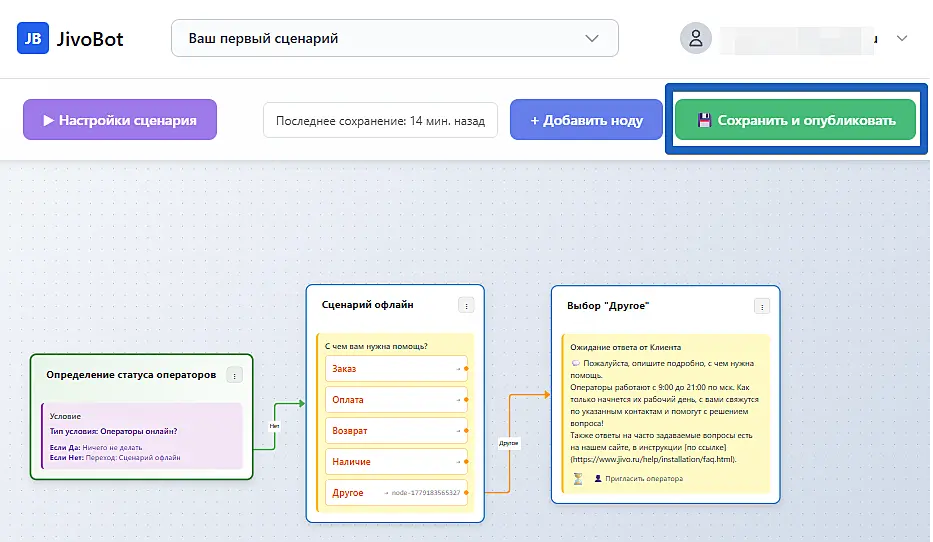
Готово! Теперь бот будет отвечать только при отсутствии операторов в сети.

Работаем 24 часа 7 дней в неделю.