


Создание и настройка сценарного бота Jivo
В приложении Jivo появился собственный конструктор ботов! Теперь вы сможете создать сценарий для автоматических ответов клиентам.
Для создания потребуется приобретение модуля "Сценарный бот" в разделе "Расширения" > "Модули".
Создание бота#
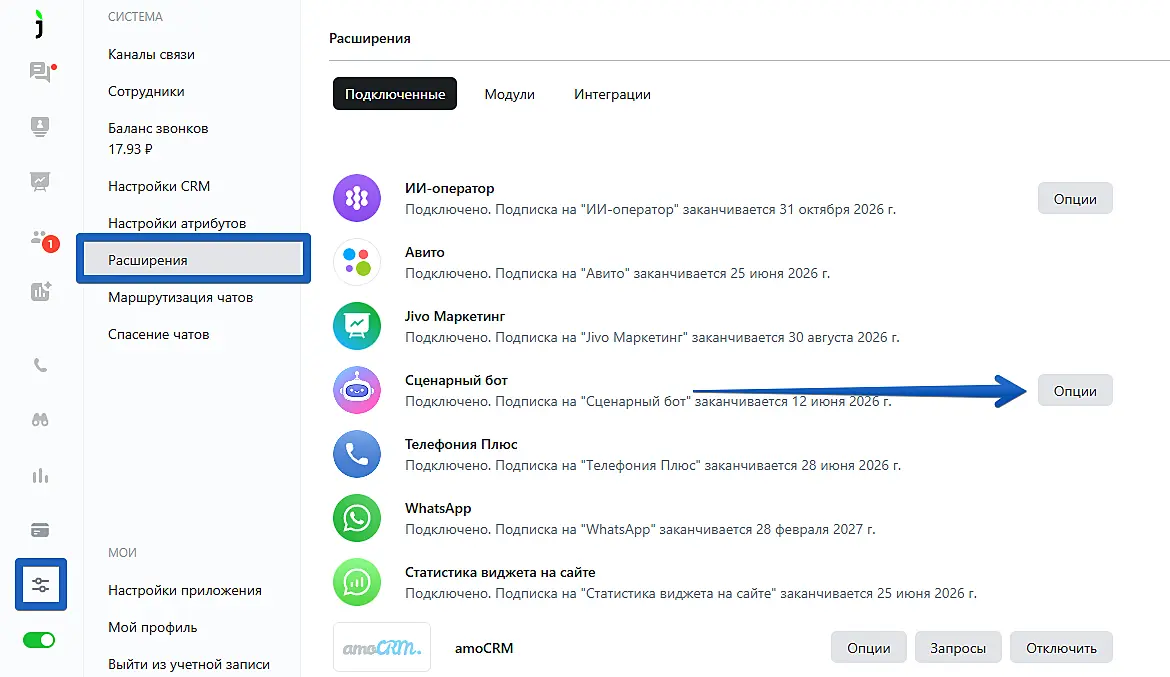
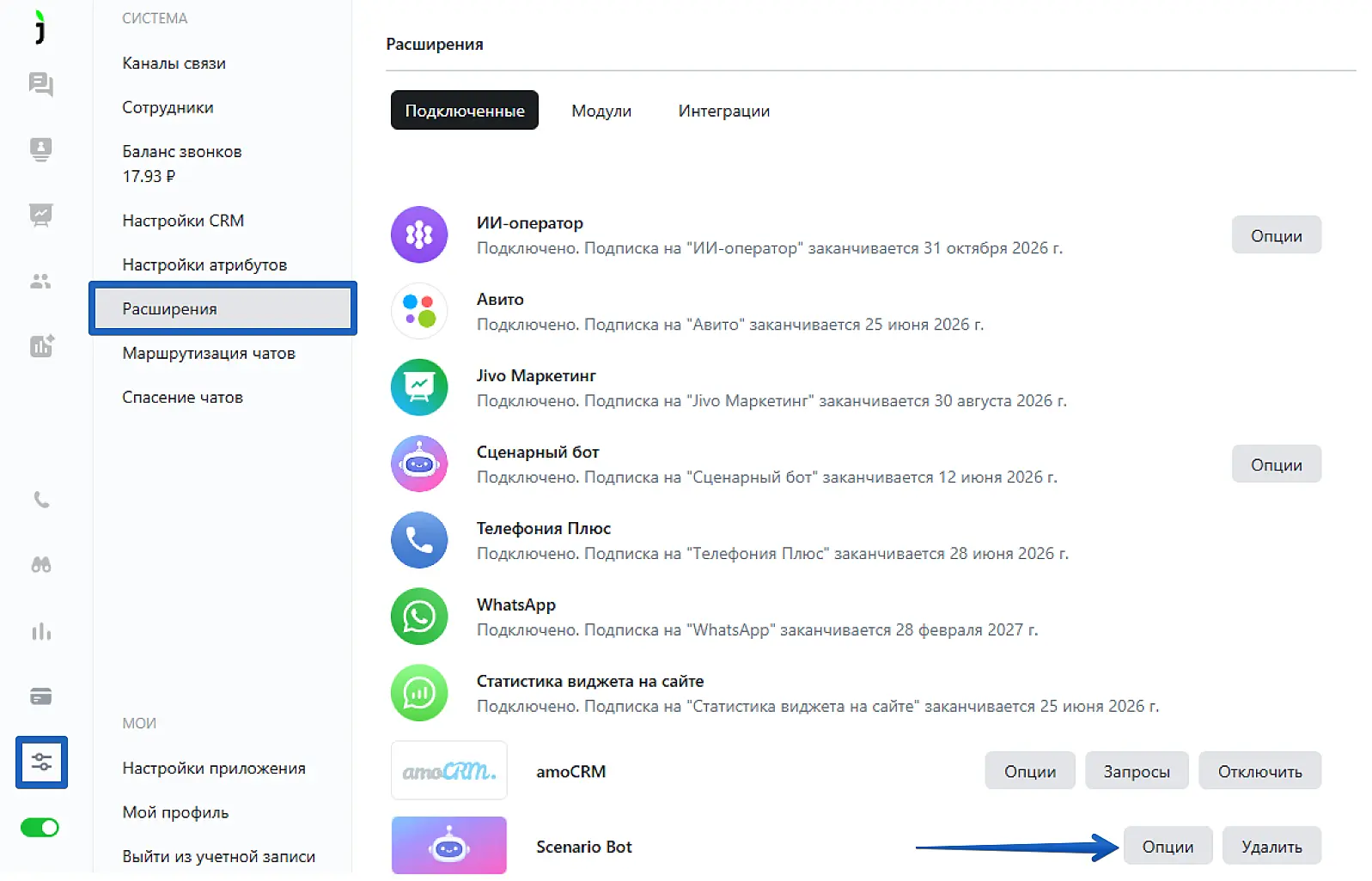
Чтобы перейти к настройке бота, откройте раздел "Управление" > "Расширения". Нажмите "Опции" справа от строки "Сценарный бот":
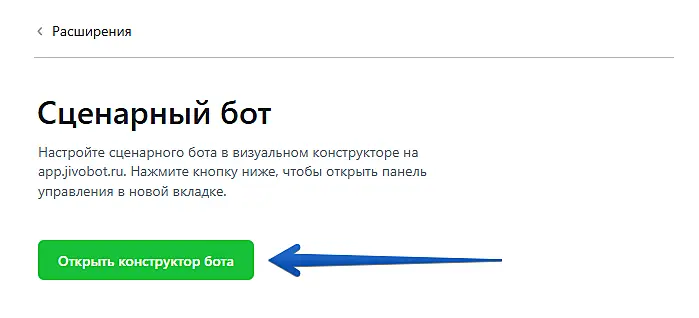
Кликните "Открыть конструктор бота".
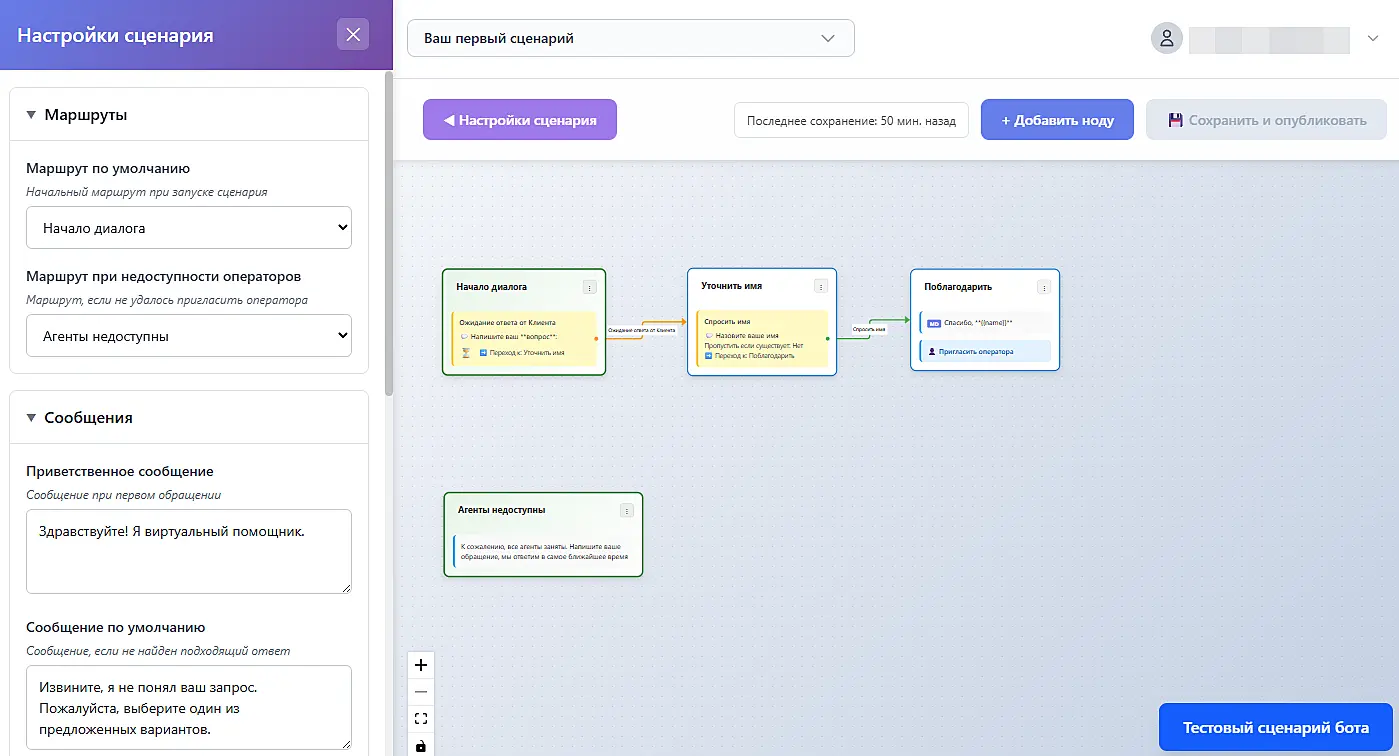
Вам откроется новое окно с настройками. В нем будет конструктор сценария бота, возможность тестового запуска и выбор различных маршрутов. Расскажем о каждой настройке подробно далее.
По умолчанию уже создан тестовый сценарий и добавлены ноды.
Ноды — это основные элементы, из которых строится сценарий. Они состоят из блоков — именно в них задается логика действий бота. Ноды являются составляющей частью маршрутов.
Маршрут — это последовательность связанных между собой нод: действий и ответов чат-бота.
Настройки сценария#
Маршруты
- Маршрут по умолчанию — сценарий, срабатывающий без дополнительных условий.
- Маршрут при недоступности операторов — сработает после неудачных попыток бота пригласить в диалог оператора.
Сообщения
Текст ответов бота при определенных событиях:
- Приветственное сообщение — появляется сразу после того, как клиент отправит сообщение в чат.
- Сообщение по умолчанию — ответ бота в случаях, не предусмотренных сценарием. Если он не знает, что ответить — будет выбрано сообщение, указанное в этом блоке.
- Сообщение при вызове оператора — когда бот приглашает в чат оператора, клиент увидит указанный здесь текст.
- Прощальное сообщение — если бот завершил диалог самостоятельно, он ответит этой фразой.
- Сообщение при неверном email — бот может запрашивать контакты клиента. Если указанная посетителем почта не проходит валидацию, он увидит сообщение из этого блока.
- Сообщение при неверном телефоне — если предоставленный клиентов телефон не проходит валидацию, бот ответит заданным сообщением.
Начальные интенты
Настройка распознавания сообщений клиента и запуск соответствующего маршрута, в зависимости от них. Когда бот видит одну из указанных фраз, он пойдет по выбранному маршруту.
По умолчанию создан интент-приветствие, мы рекомендуем оставить его без изменений.
- Маршрут — с какой ноды и по какому маршруту начнет работать бот, когда клиент напишет указанный текст.
- Глобальный интент — при включении функции, бот будет реагировать на заданный интент в любом месте сценария. По умолчанию это происходит только при старте диалога.
- Тексты для распознавания — фразы клиента, на которые будет реагировать бот.
Дополнительно
- Таймаут закрытия чата (минуты) — время, через которое диалог с ботом будет завершен.
- Ключевые слова для вызова оператора — фразы, после которых бот автоматически пригласит оператора в диалог.
Интеграция
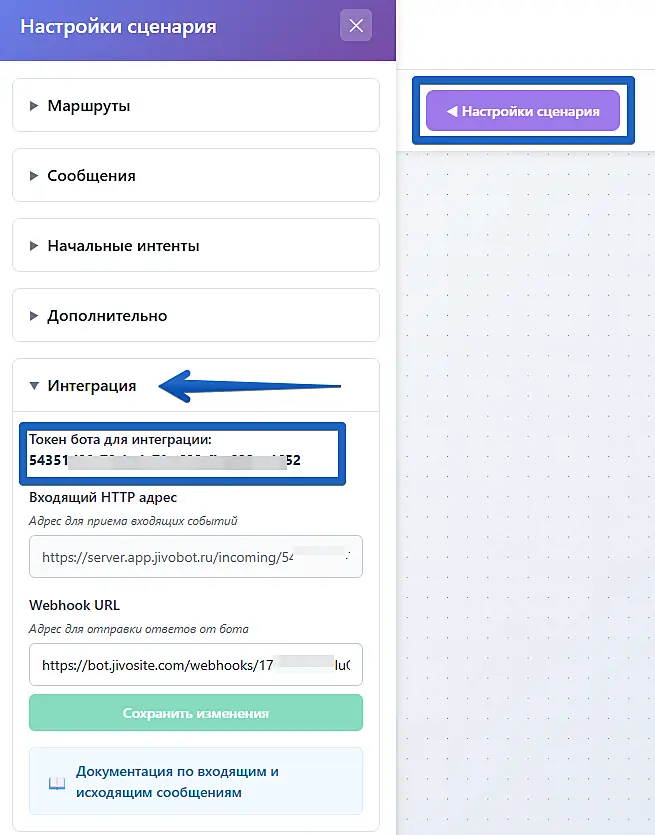
Данные для интеграции сценарного бота по API. Документация доступна по ссылке.
Создание нод и маршрутов#
Поведение бота задается нодами и их связью между собой.
По умолчанию создан пример базового сценария: приветствие, запрос имени и вызов оператора.
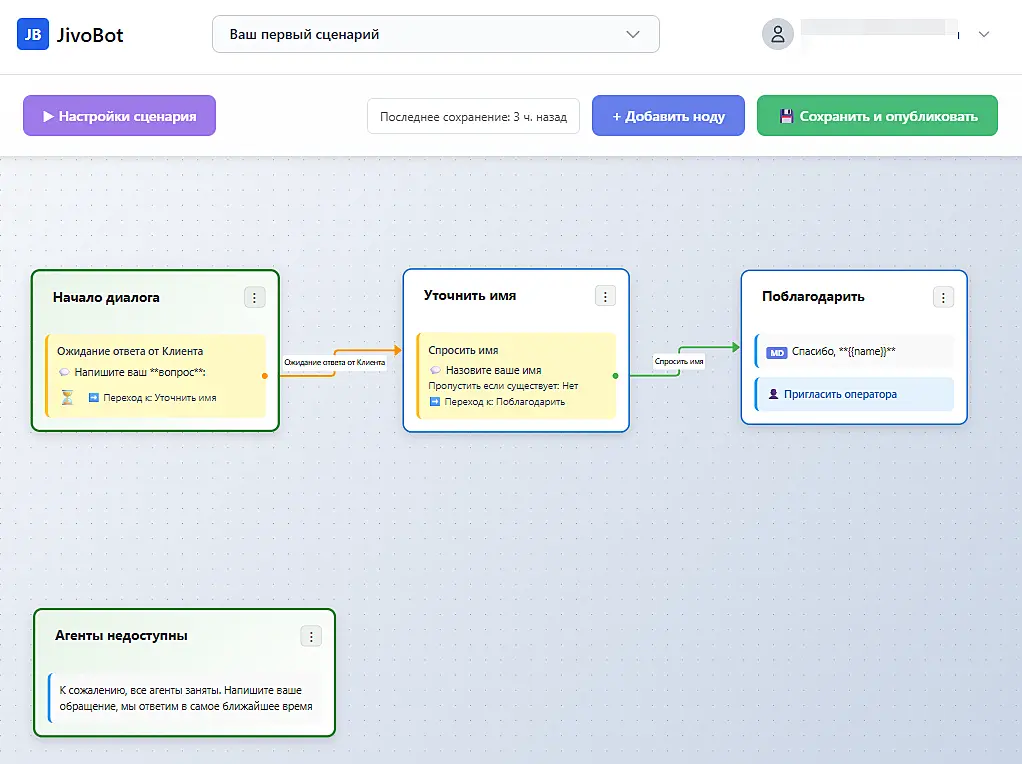
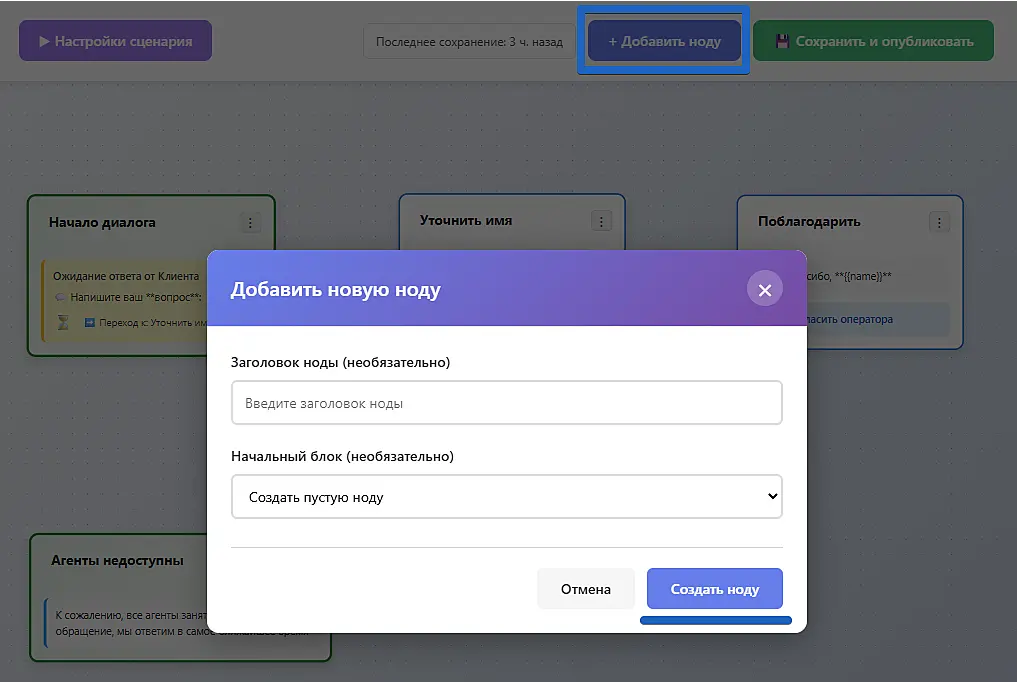
Дополнить сценарий можно нажав на кнопку "Добавить ноду".
В открывшемся окне заполните:
- Заголовок ноды: ее название, которое вы увидите в конструкторе. Рекомендуем дать простое для дальнейшей идентификации название. Вы сможете его изменить в любой момент.
- Начальный блок: можно создать пустую ноду и настроить ее позже, либо сразу выбрать, какой блок в ней будет первый.
Новая нода появится в конструкторе. Для добавления в нее блоков, нажмите на три точки в правом углу:
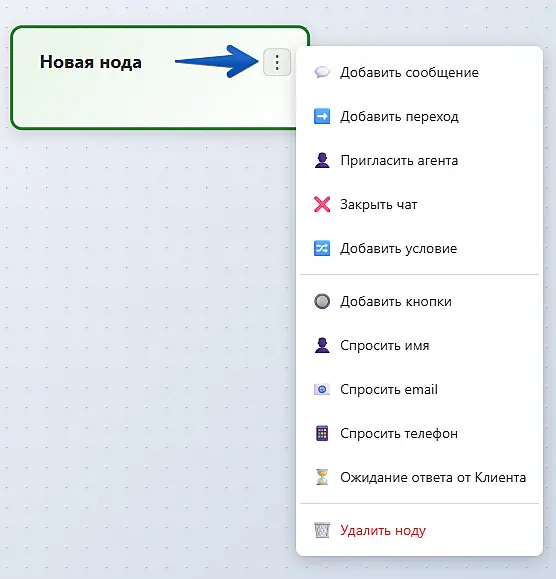
Доступные для добавления блоки#
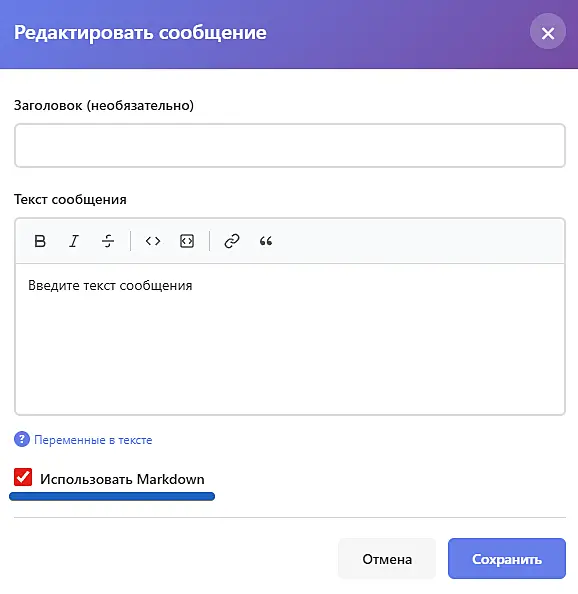
1. Сообщение
Текст, который бот отправит клиенту в чате. Для идентификации вы можете задать заголовок сообщения.
В блоке "Текст сообщения" укажите желаемый ответ бота. Также вы можете включить Markdown, установив галочку в строке "Использовать Markdown".
Обратите внимание: Приветствие бота указывается в настройках сценария отдельно, в поле "Приветственное сообщение". Добавлять в этом тексте приветствие не нужно.
В тексте можно также использовать переменные {{name}} , {{email}} , {{phone}}. И конструкции Liquid (условия, циклы и др.).
Пример персонализированного приветствия:
{% if name %}
{{ name | capitalize | append: ", welcome! How can I help you today?" }}
{% else %}
Welcome! How can I help you today?
{% endif %}
2. Переход
Позволяет настроить переход к определенной ноде в конструкторе.
3. Пригласить агента
Приглашает в диалог оператора. Чат появится в разделе "Входящие" в приложении Jivo.
4. Закрыть чат
Завершает диалог клиента с ботом. При таком закрытии, чат перейдет в раздел "Диалоги" > "Все", а информация по нему (в том числе и переписка) может быть передана в вашу CRM с событием "Завершение чата".
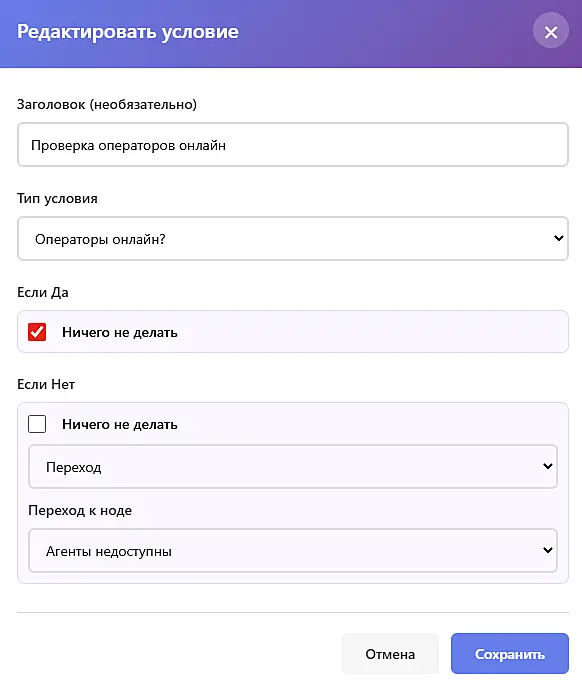
5. Условие
Позволяет проверять указанные условия и создавать несколько маршрутов для каждого из них. Например, задать разные ответы бота в зависимости от наличия операторов онлайн.
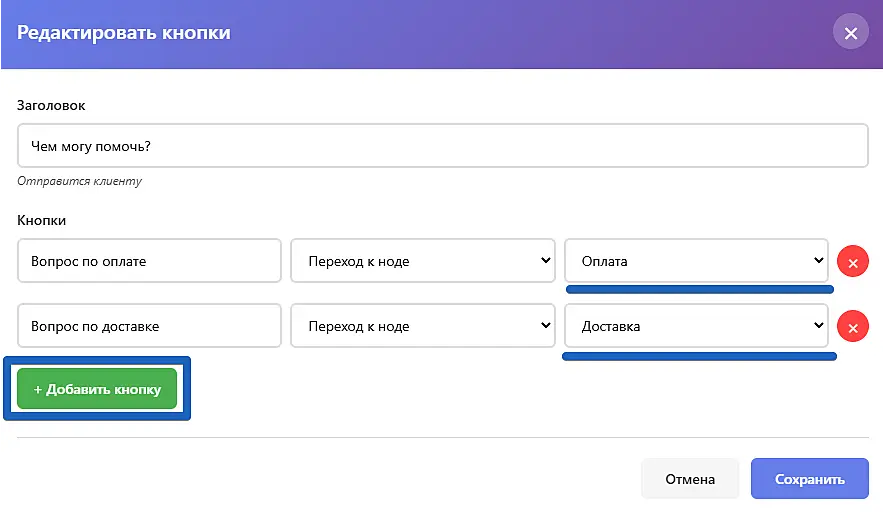
6. Кнопки
Позволяет отобразить для клиента в чате несколько кнопок на выбор.
В поле "Заголовок" укажите инструкцию или вопрос для посетителя, он увидит это сообщение в чате.
Нажмите "Добавить кнопку" и настройте варианты ответа:
- В первой строке укажите текст самой кнопки.
- Выберите желаемое действие: "Переход к ноде", ""Пригласить оператора", "Закрыть чат".
- Если вы указали "Переход к ноде", выберите ее из списка.
Нажмите "Сохранить", чтобы изменения применились.
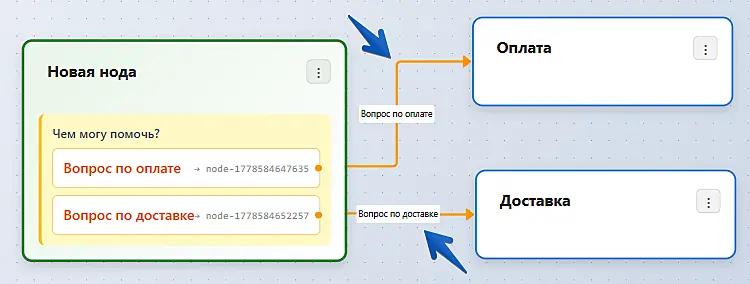
В конструкторе вы также увидите созданную связь между нодами, которая появилась после выбора "Переход к ноде":
7. Спросить имя
Запрос имени посетителя и добавление его в информацию о клиенте в приложении Jivo. Операторы в Jivo увидят номер так, будто клиент указал его в форме контактов.
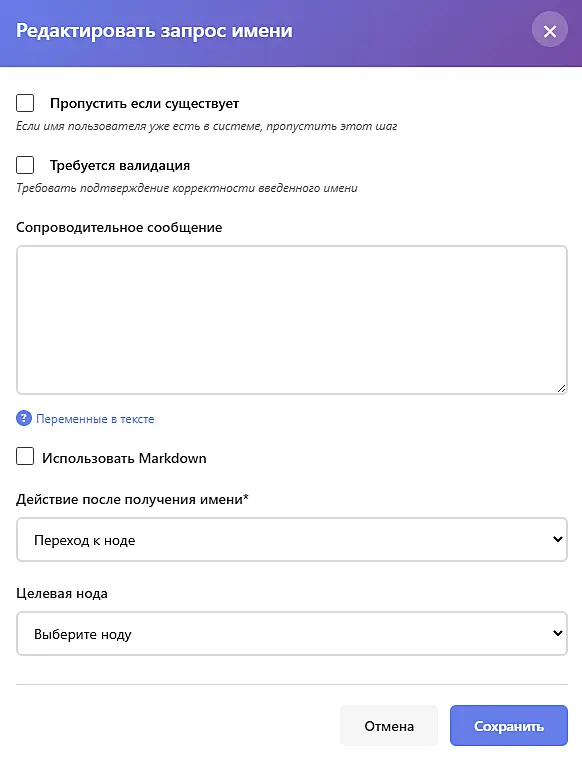
В этом блоке есть дополнительные настройки:
- Пропустить, если существует. Если посетитель уже связывался с вами через Jivo и указывал свое имя в форме контактов, бот не будет запрашивать его.
- Требуется валидация. Проверка на корректность введенного имени.
- Сопроводительное сообщение. Текст, с которым бот будет запрашивать имя. Укажите сюда нужный вопрос и дополнительные объяснения, если нужно.
В тексте также можно использовать переменные и Markdown. - Действие после получения имени. Выберите следующий шаг после того, как клиент оставил имя: переход к ноде, приглашение оператора или завершение чата.
- Целевая нода. Если в прошлом пункте вы выбрали "Переход к ноде", то укажите нужную ноду.
Не забудьте сохранить изменения.
8 и 9. Спросить email и Спросить телефон
Заполняются по аналогии с блоком "Спросить имя", о котором рассказали выше.
10. Ожидание ответа от Клиента
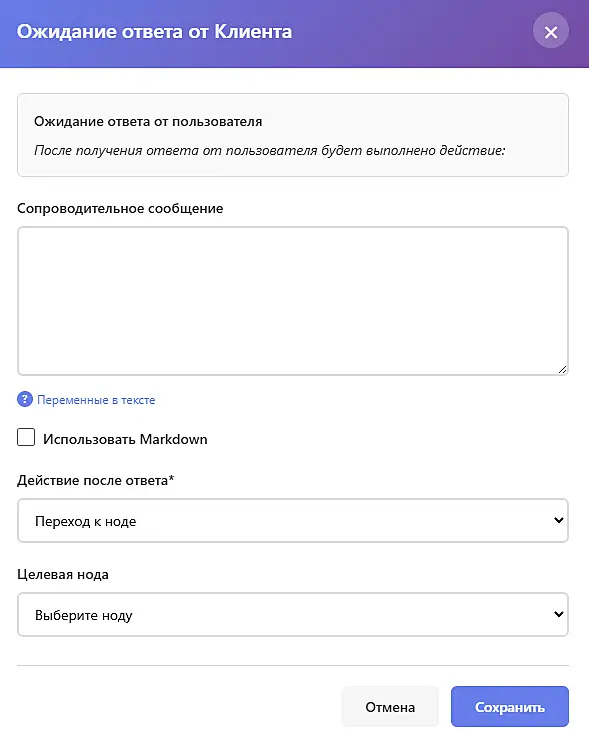
Настраивается в случаях, когда между блоками требуется дождаться ответа посетителя. Переход к следующему действию будет осуществлен только после того, как клиент даст ответ.
- Сопроводительное сообщение. Текст, с которым бот будет запрашивать имя. Укажите сюда нужный вопрос и дополнительные объяснения, если нужно.
В тексте также можно использовать переменные и Markdown. - Действие после ответа. Выберите следующий шаг после того, как клиент оставил имя: переход к ноде, приглашение оператора или завершение чата.
- Целевая нода. Если в прошлом пункте вы выбрали "Переход к ноде", то укажите нужную ноду.
Не забудьте сохранить изменения.
Тестовый чат#
В правом нижнем углу есть кнопка "Тестовый сценарий бота". Нажав ее, вы сможете прямо в конструкторе проверить сценарий и внести изменения, при необходимости.
Нажмите "Сбросить чат", чтобы очистить историю общения и начать тест заново. Это пригодится, если вы внесли изменения в начало сценария.
Галочкой "Операторы онлайн" можно проверять работу бота, как если бы операторы в Jivo были онлайн или офлайн.
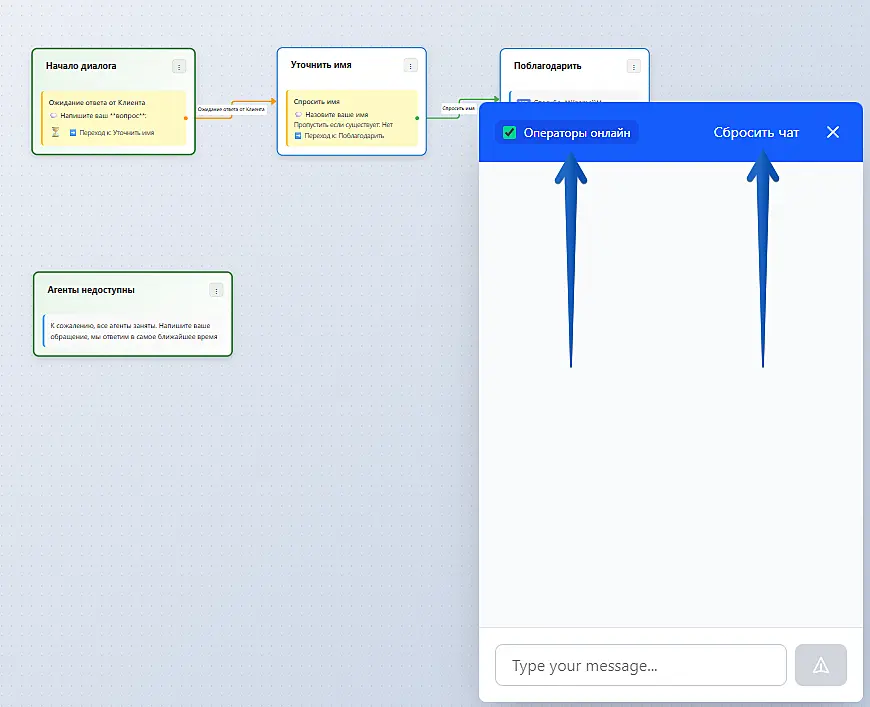
Совет: Также для проверки сценария вы можете создать отдельный канал "Чат-страница" по нашей инструкции и назначить бота только туда.
Назначение бота на каналы связи#
После того, как вы создали сценарий, нужно назначить чат-бота на каналы связи. Для этого вернитесь в приложение Jivo, раздел "Управление" > "Расширения".
В самом конце списка найдите созданного бота и нажмите "Опции":
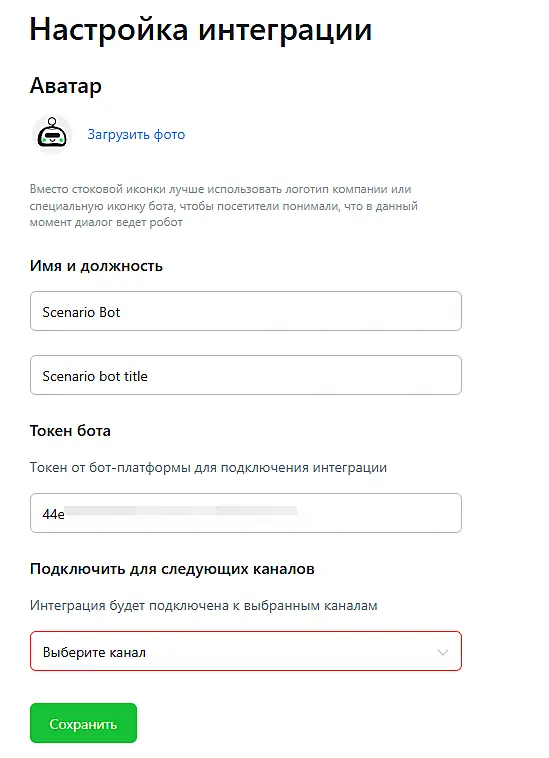
В открывшихся настройках вы можете установить аватар бота, задать его имя и должность, которые увидят посетители на сайте.
В блоке "Подключить для следующих каналов" выберите галочками нужные каналы связи, на которых будет отвечать бот.
Обратите внимание: если на канал уже назначен другой бот или ИИ-оператор, выбрать его не получится. Сначала нужно снять назначение с канала в настройках другого бота.
Дополнительные настройки#
Вы можете создавать несколько сценариев и тестировать разное поведение бота.
Для создания сценария, нажмите на строку с названием сценария (по умолчанию это "Ваш первый сценарий").
Вы можете:
- Сохранить сценарий в виде файла, нажав "Экспортировать сценарий".
- Изменить название сценария и удалить его, нажав на иконку с карандашом.
- Создать новый сценарий, нажав "Create New Scenario".
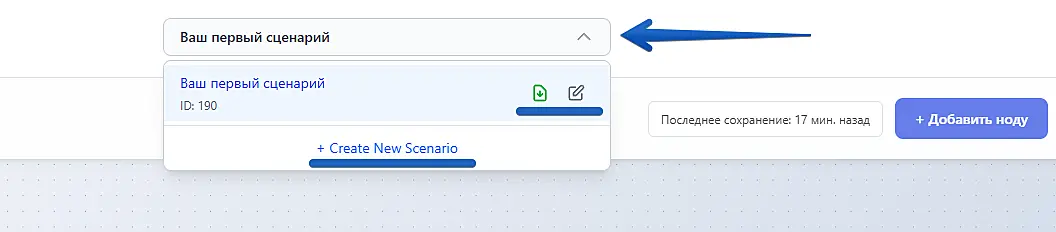
При создании нового сценария вы можете загрузить сохраненный ранее сценарий из файла.
Если вы создадите новый сценарий через "Create New Scenario", для его изменения на назначенных каналах связи нужно будет изменить токен бота в его настройках ("Управление" > "Расширения" > "Опции"). Новый токен нужно будет скопировать из раздела "Настройки сценария" > "Интеграция".
Статистика#
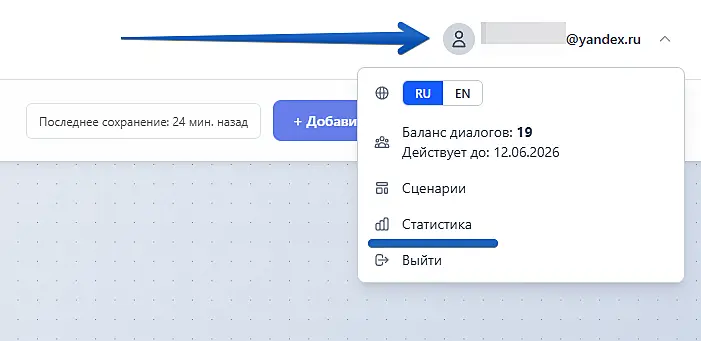
Информация по доступным лимитам (на тестовый период доступно только 20 диалогов), а также статистика отображаются при нажатии на свой логин в правом верхнем углу.
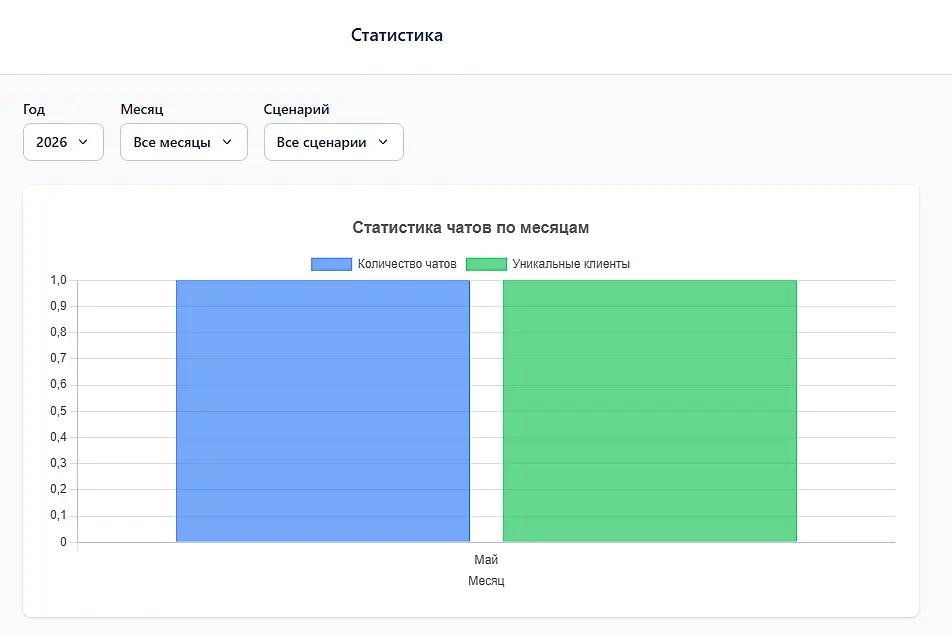
В разделе "Статистика" вы можете увидеть количество диалогов с ботом и уникальных клиентов за определенный промежуток времени.

Работаем 24 часа 7 дней в неделю.