


Установка кода чата через Яндекс Тег Менеджер
Если вы используете на своем сайте Яндекс Тег Менеджер, с помощью него теперь можно установить код виджета Jivo!
В этой инструкции мы расскажем, как создать и настроить нужный триггер на стороне Яндекс, чтобы наш чат появился на вашем сайте.
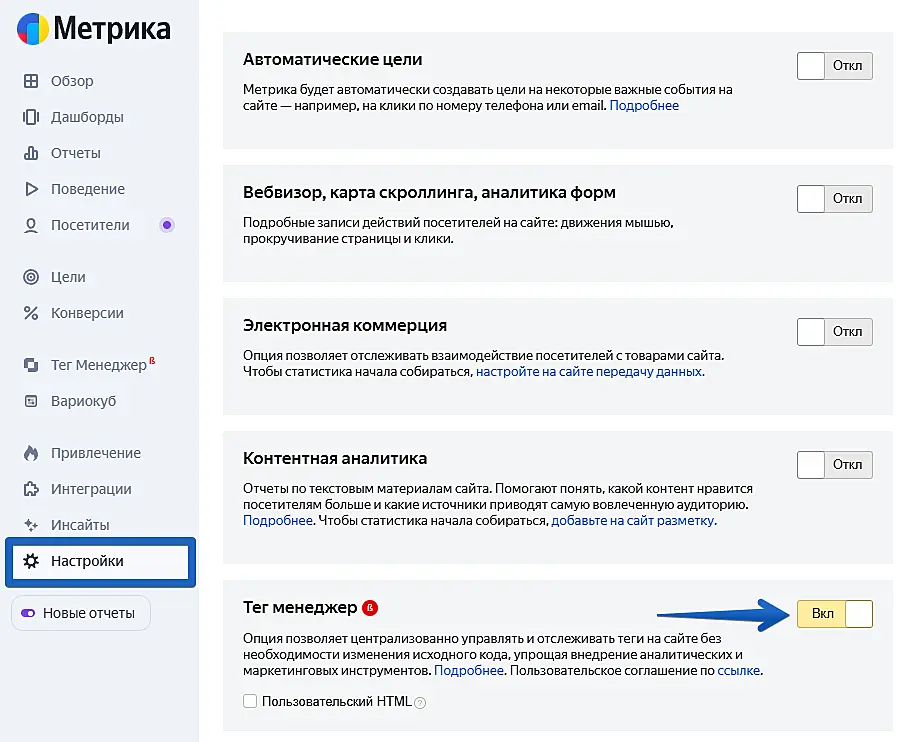
Если вы еще не используете Яндекс Тег Менеджер, его нужно предварительно включить в настройках личного кабинета Яндекс Метрики и сохранить изменения:
Создание триггера#
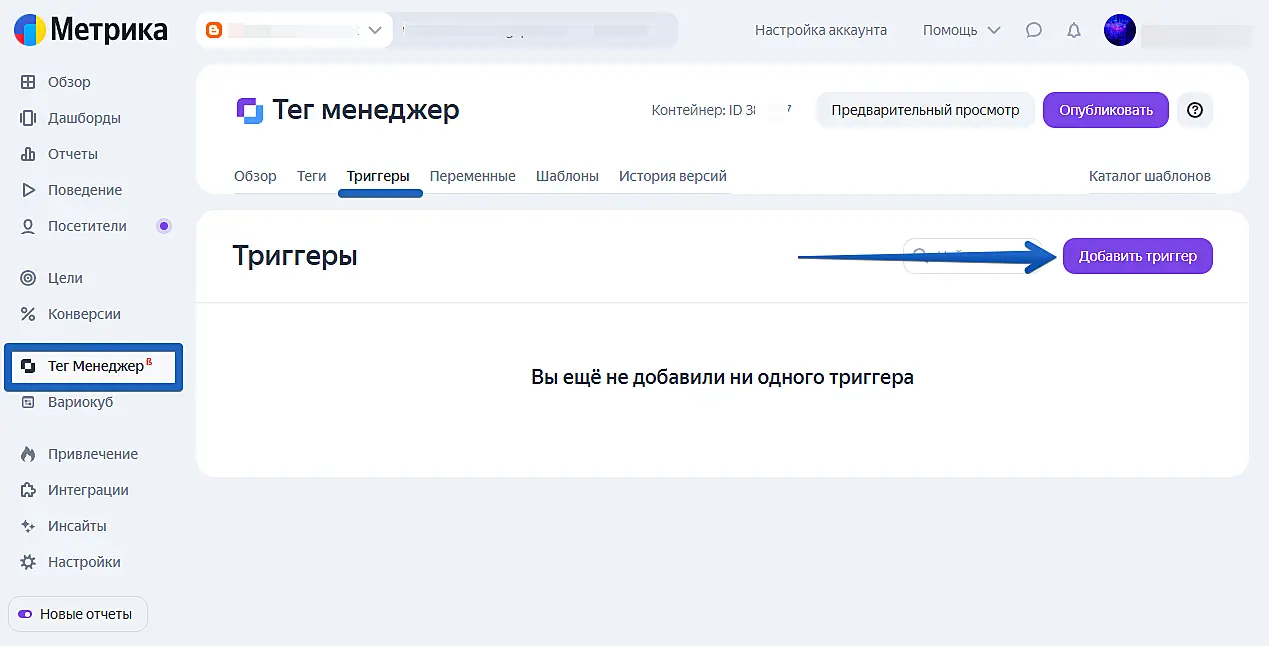
Для начала нужно создать соответствующий триггер. Перейдите в раздел "Тег Менеджер" - "Триггеры" - "Добавить триггер".
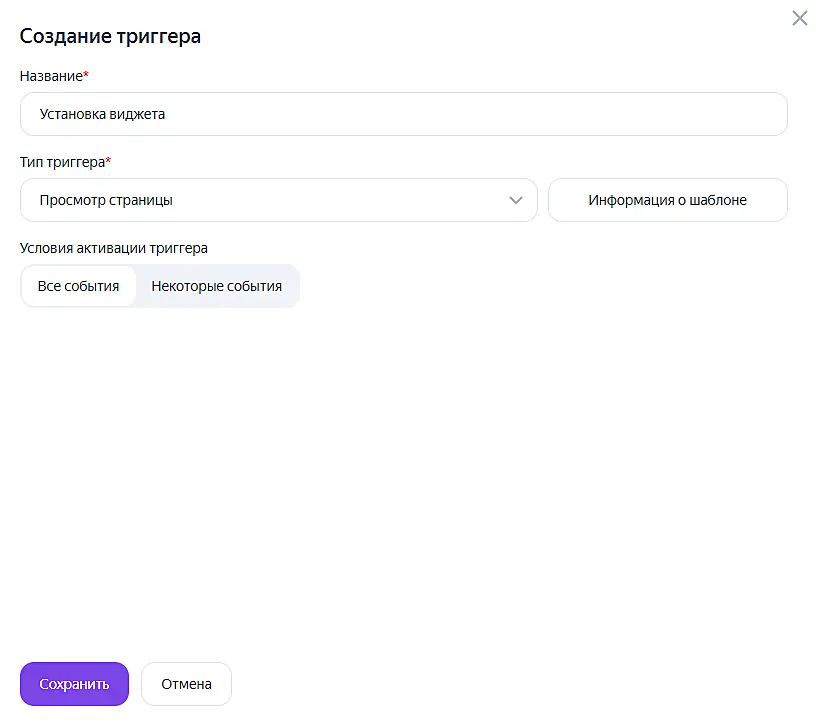
В открывшемся окне укажите:
- Название — "Установка виджета".
- Тип триггера — "Просмотр страницы".
Нажмите "Сохранить".
Добавление шаблона#
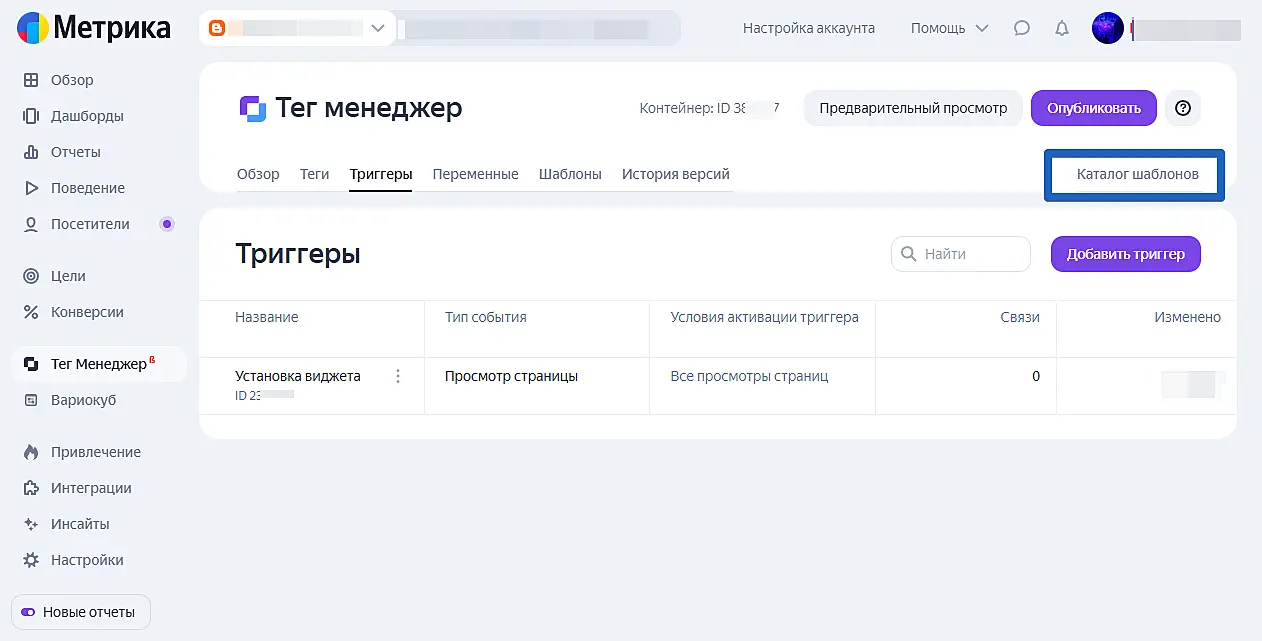
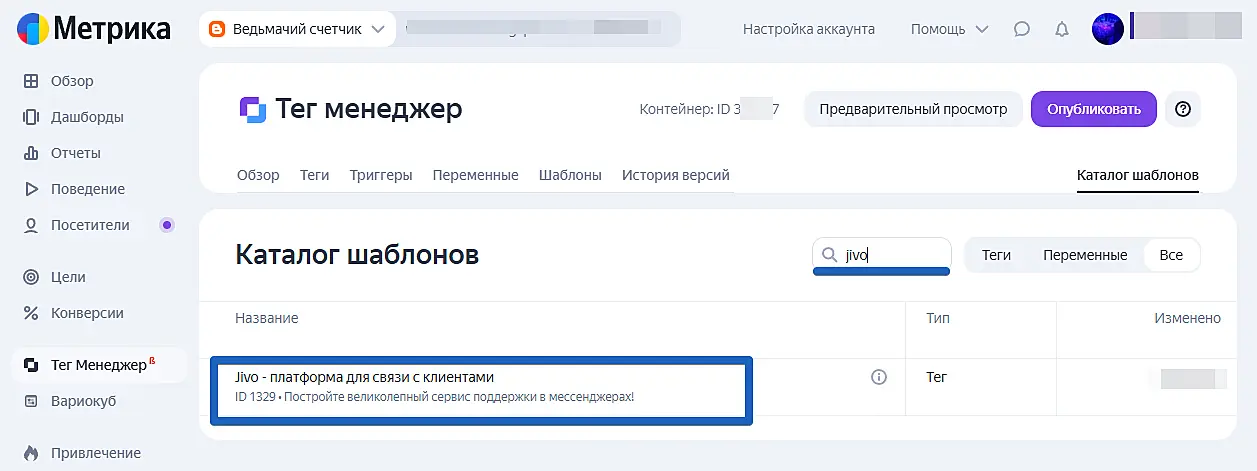
Далее нужно добавить шаблон. Перейдите в "Каталог шаблонов":
Введите в поле поиска "Jivo" и выберите из списка шаблон "Jivo - платформа для связи с клиентами".
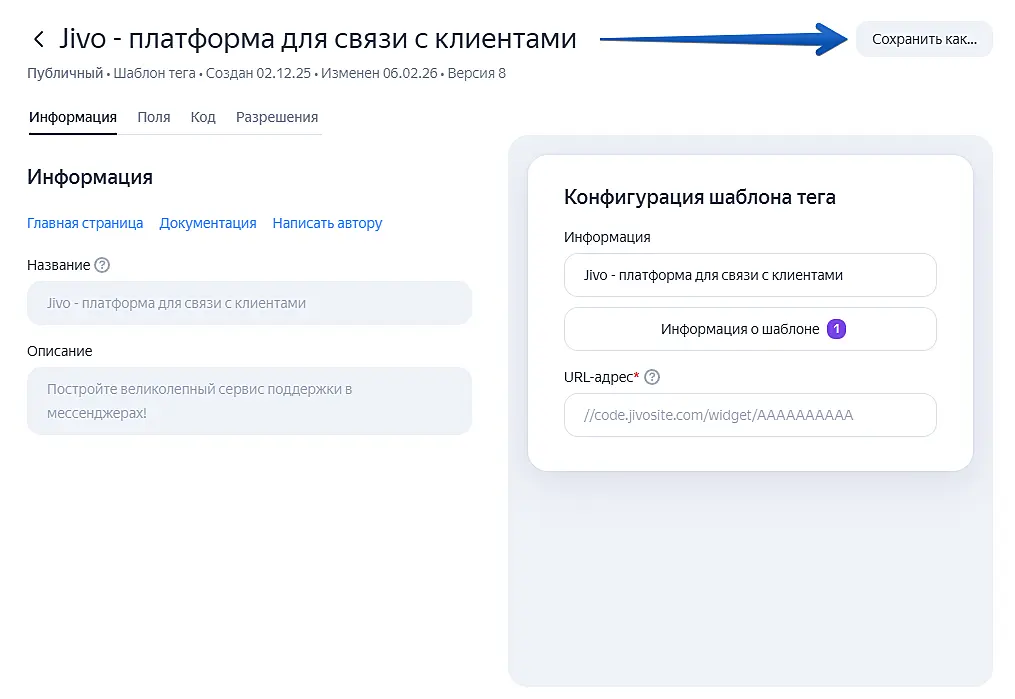
Вы увидите информацию о шаблоне. Ничего не заполняя, нажмите "Сохранить как" и укажите название.
Получение кода виджета Jivo#
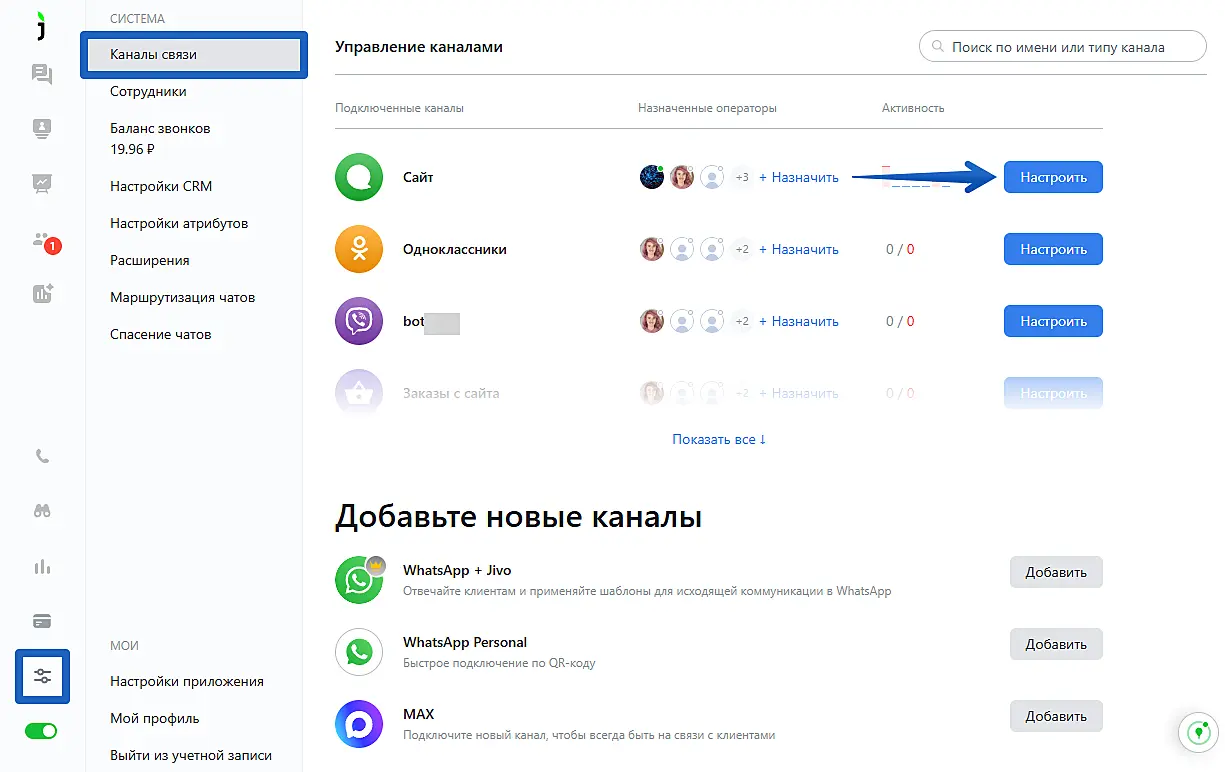
В приложении Jivo, перейдите в раздел "Управление" > "Каналы связи" > Нажмите "Настроить" справа от канала "Чат для сайта".
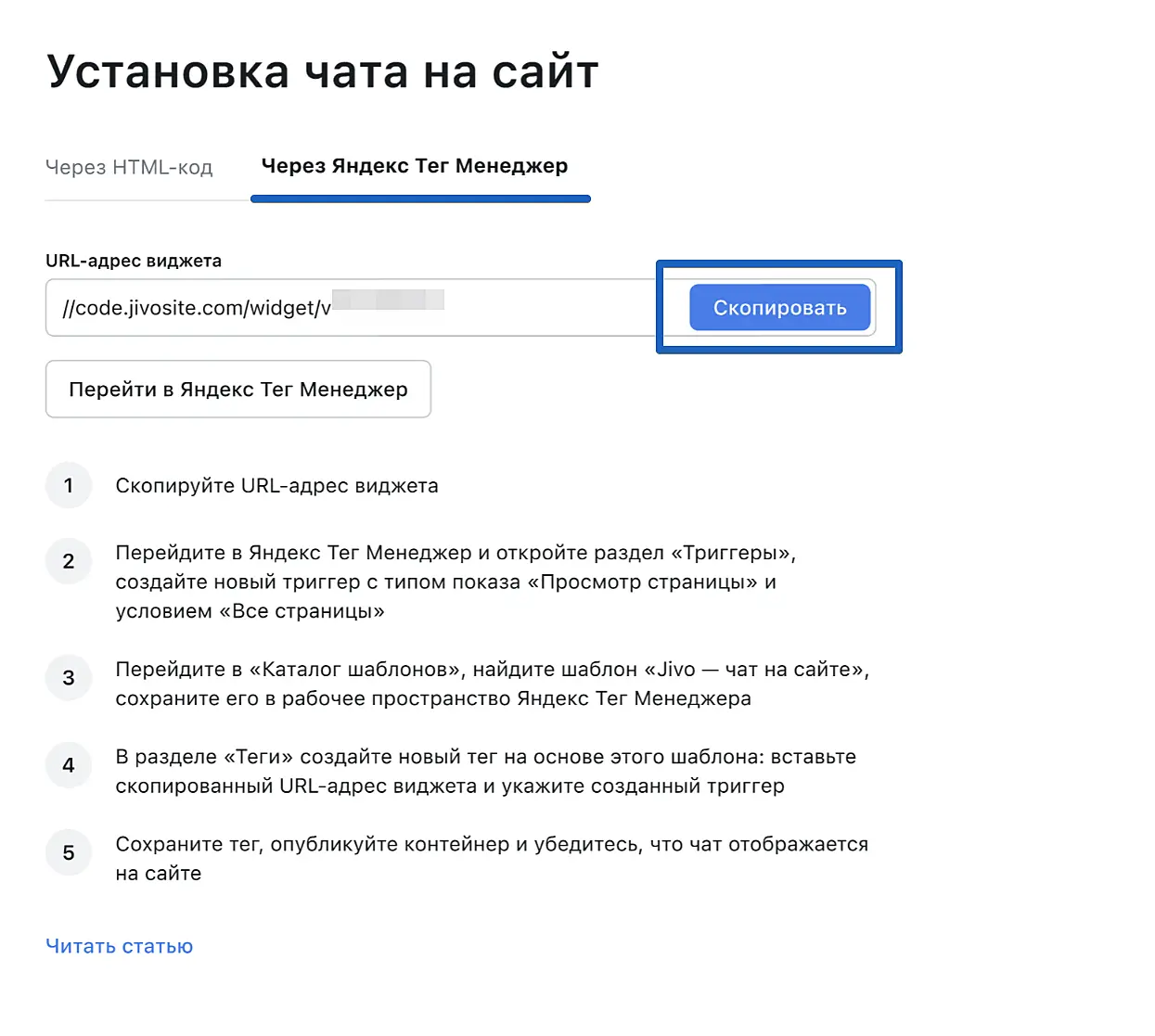
Перейдите в раздел "Установка" и выберите вкладку "Через Яндекс Тег Менеджер".
Вы увидите код, который нужно скопировать и вставить в блок настроек шаблона в Яндекс.
Создание тега#
Вернитесь в настройки Яндекс Тег Менеджера и перейдите в раздел "Теги". Нажмите "Добавить тег".
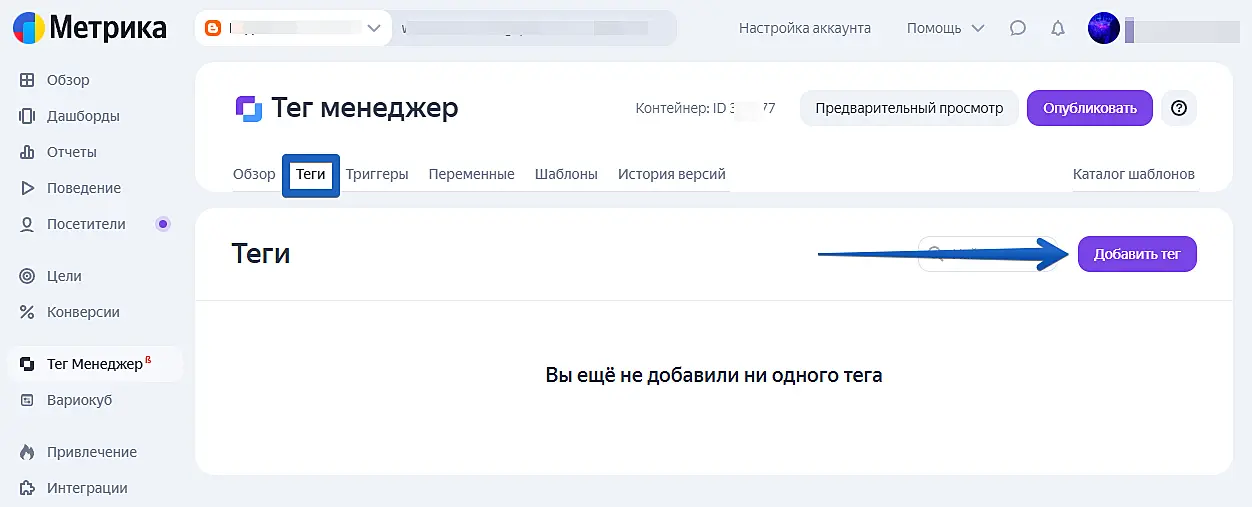
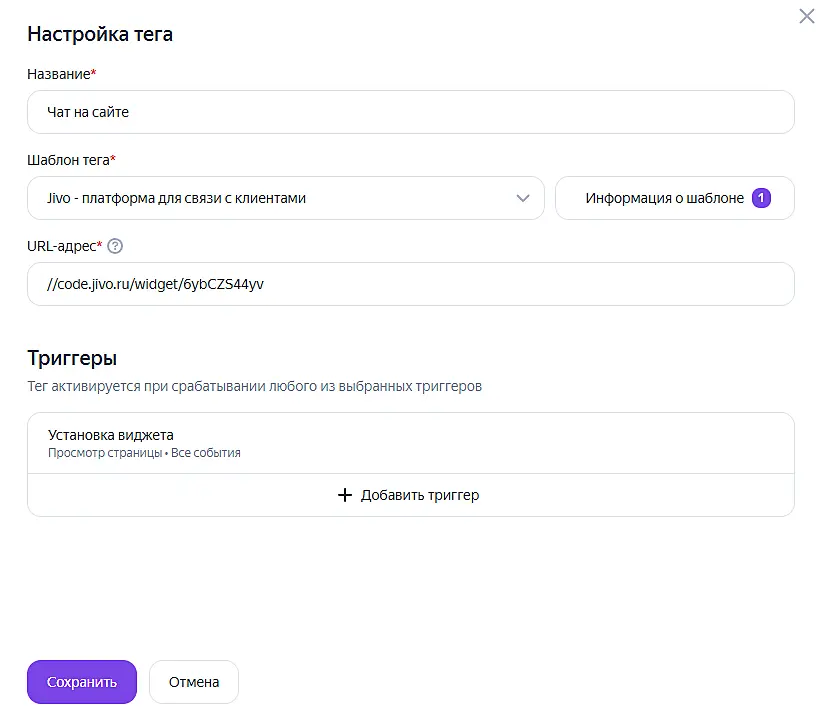
В открывшихся настройках укажите название (например "Чат на сайте").
В поле "Шаблон тега" выберите "Jivo - платформа для связи с клиентами".
URL-адрес — код, который мы скопировали из настроек канала связи в приложении Jivo.
В блоке "Триггеры" выберите "Установка виджета", который мы создавали ранее. Или создайте триггер на этом шаге по аналогии с началом инструкции.
Нажмите "Сохранить".
Чтобы изменения применились на вашем сайте, нажмите "Опубликовать".
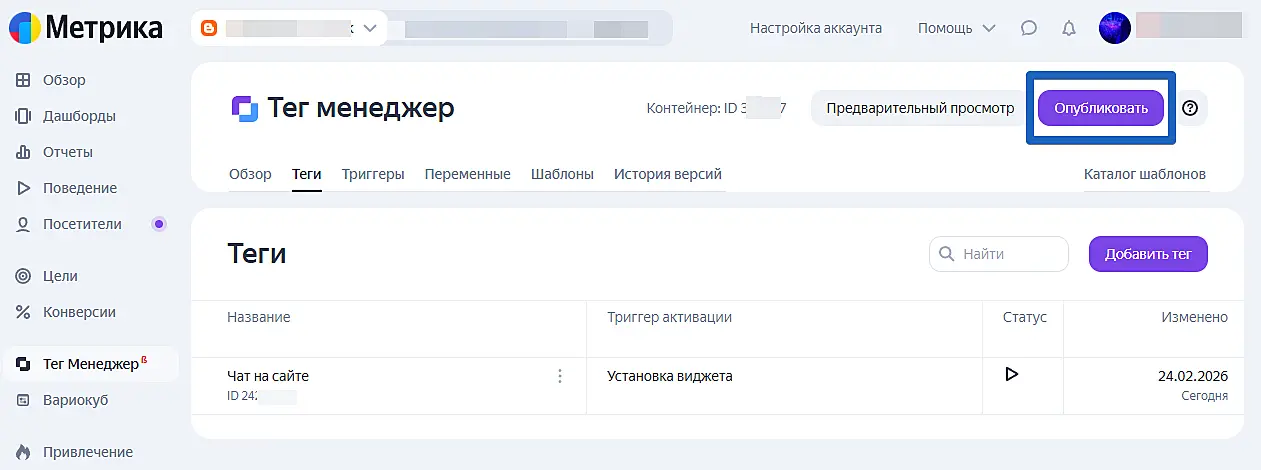
Готово! Теперь виджет Jivo будет отображаться на вашем сайте.
Дополнительные настройки чата на сайте
Хотите настроить чат под свои задачи? Ознакомьтесь с нашими инструкциями — собрали полезные статьи ниже:
- Изменение дизайна чата на сайте. Настройка цветовой схемы окна чата, его расположение, шрифт и текст офлайн-сообщения.
- Создание своего ярлыка онлайн-консультанта. Если стандартный ярлык чата на сайте не подходит, можно использовать свой.
- Настройка формы контактов. Поможет собрать контакты пользователей.
- Настройка запроса согласия пользователей. Подключает чек-боксы с разрешением на обработку персональных данных и получение информационных и рекламных рассылок.
- Подключение оценки качества обслуживания. Дает возможность клиентам дать обратную связь по работе оператора.
- Настройка автоматических действий. Целый раздел, посвященный настройке поведения чата — активные приглашения, удерживающие фразы и системные сообщения.
С остальными инструкциями можно ознакомиться в нашей базе знаний.

Работаем 24 часа 7 дней в неделю.