


Как изменить настройки сотрудника
Администраторы аккаунта могут менять все настройки профилей сотрудников. Сотрудники без прав администратора имеют возможность редактировать некоторые настройки своего профиля. Узнать больше про роли сотрудников можно из статьи "Команда и роли сотрудников в Jivo".
Где и какие настройки можно менять#
Чтобы изменить настройки сотрудника, откройте приложение Jivo с учетной записью администратора аккаунта и перейдите в раздел "Управление" > "Сотрудники".
Найдите в списке нужного сотрудника и нажмите "Настроить".
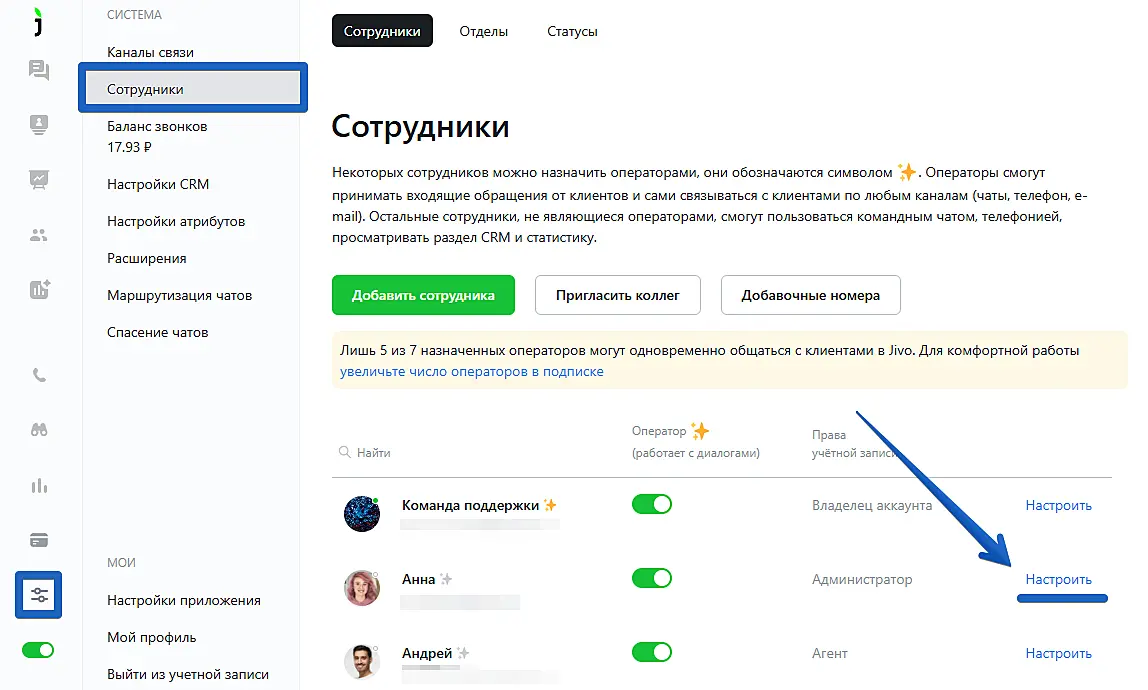
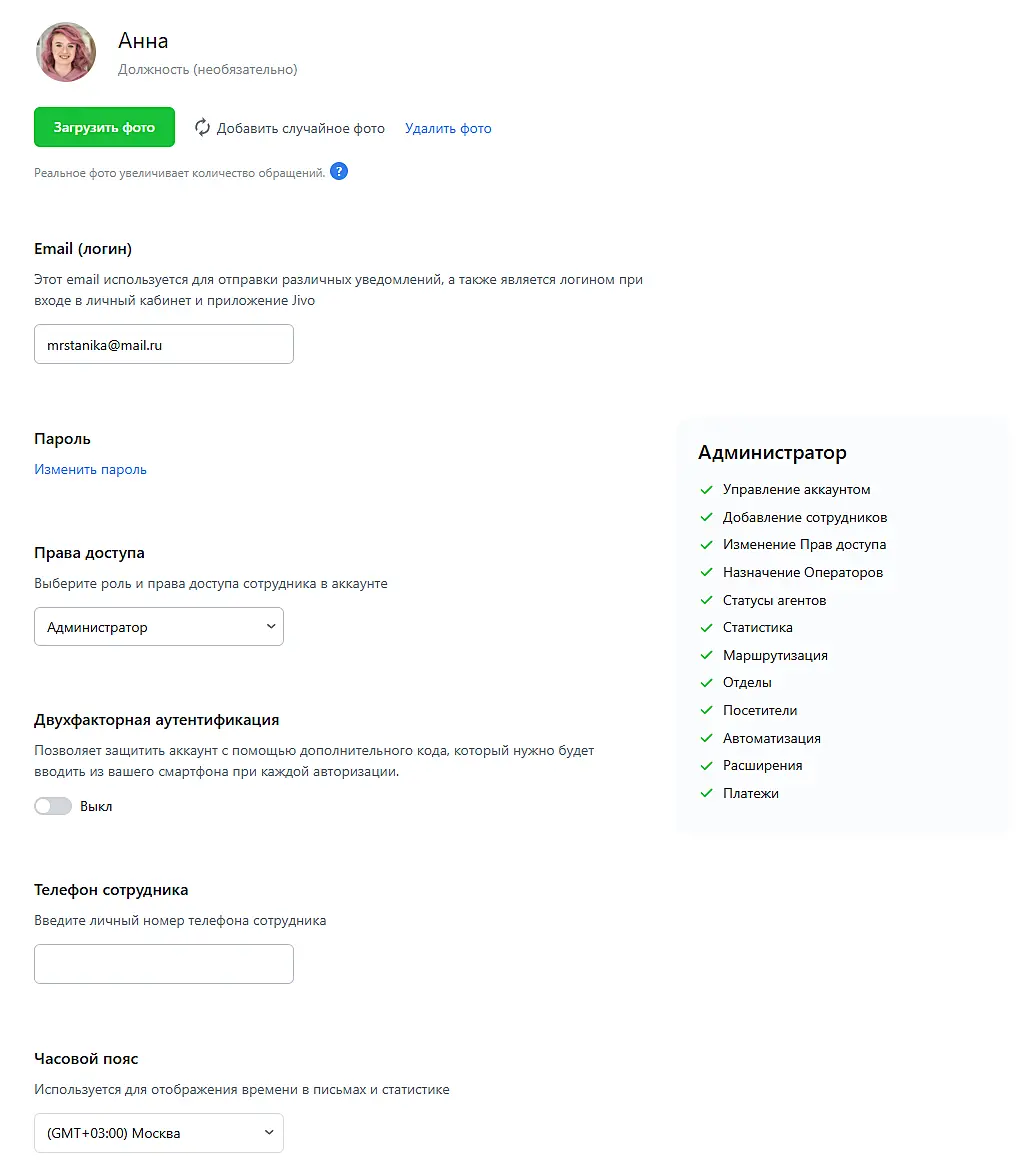
В настройках оператора вы можете менять:
- Фото, которое отображается в приложении для коллег и в чате на сайте для посетителей.
- Имя и должность, которые отображаются клиентам.
- Email (логин). Почта оператора, которую он использует для входа в приложение Jivo.
- Пароль. Администратор может изменить пароль сотрудника
Обратите внимание: Для смены пароля сотрудника потребуется ввести пароль от аккаунта администратора (который меняет пароль). - Права доступа. Справа вы увидите подсказку, какой функционал доступен для этой роли.
- Двухфакторная аутентификация.
- Телефон сотрудника. Номер для связи с коллегой. Его увидят только сотрудники в приложении Jivo.
- Часовой пояс. Время в диалогах будет отображаться для оператора по установленному здесь часовому поясу.
- Рабочее время.
- Права администратора.
- Опции для приема входящих звонков.
- Подпись, которая отображается в отправленных письмах.
- Статус оператора. Если сотрудник назначен оператором, он может принимать обращения от клиентов.
- Максимальное количество чатов на сотрудника. Появляется только после включения прав оператора. Настройка для функционала "Маршрутизация".
- Каналы, на которые назначен сотрудник.
- Отделы оператора. Если у вас включена функция "Отделы", укажите, к какому из них будет относиться новый сотрудник. Подробнее об отделах мы рассказали в инструкции.
.png?x-image-process=image%2Fauto-orient%2C1%2Fresize%2Cm_lfit%2Cw_1920%2Fsharpen%2C100%2Fformat%2Cwebp%2Fmarker%2Cu_plus)
Как настроить разные профили операторов для разных сайтов#
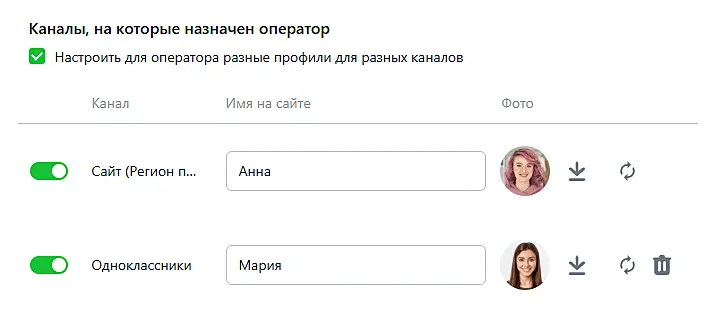
Для каждого из каналов связи можно настроить разные имена и фото оператора. Это может пригодиться, если у вас есть несколько сайтов по схожей тематике. Для этого включите опцию "Настроить для оператора разные профили для разных каналов".
Для редактирования имени просто нажмите на поле с ним.
Фото можно изменить, нажав на кнопку загрузки справа от иконки оператора. Вторая кнопка позволяет установить случайное фото из нашей подборки.
Как сотруднику отредактировать свой профиль#
Если вы являетесь сотрудником без прав администратора, вы также можете изменить некоторые настройки своей учетной записи. Для этого в приложении перейдите в раздел "Управление" > "Мой профиль".
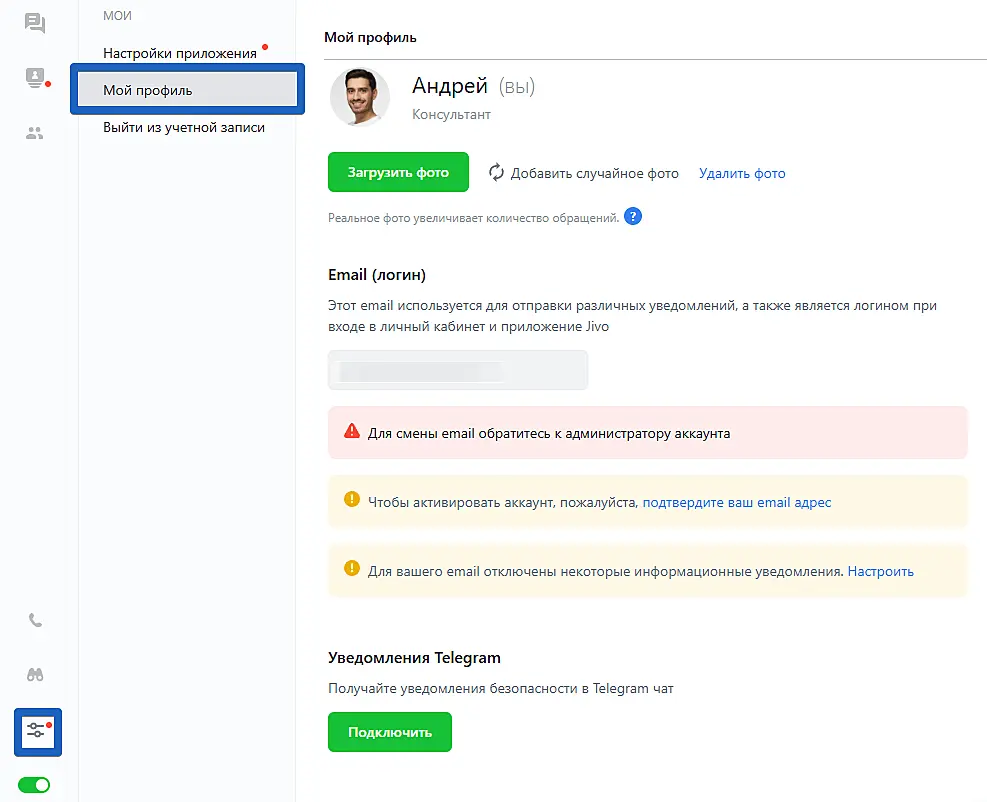
Вы можете изменять следующие данные:
- Фото.
- Имя и Должность.
- Пароль.
- Двухфакторная аутентификация.
- Телефон сотрудника.
- Часовой пояс.
- Рабочее время.
- Опции для приема звонков.
- Подпись для писем.
- Прием звонков вне рабочего времени.
- Подсказки при наборе.
Для смены других данных обратитесь к администратору вашего аккаунта.
Будьте внимательны, настройки сохраняются автоматически.

Работаем 24 часа 7 дней в неделю.